



Creazione di manuali stampabili
L'utente potrebbe non essere sempre in grado di consultare la documentazione online. Pertanto, oltre all'help online, si consiglia di creare un manuale stampabile e pubblicarlo sul sito web, o semplicemente di avere tutta la documentazione a portata di mano in un unico file, ad esempio in formato PDF. Se lo desidera, l'utente può scaricare questo file e utilizzarlo offline su quasi qualsiasi dispositivo, e stampare l'intera documentazione sarà ora questione di un paio di clic.
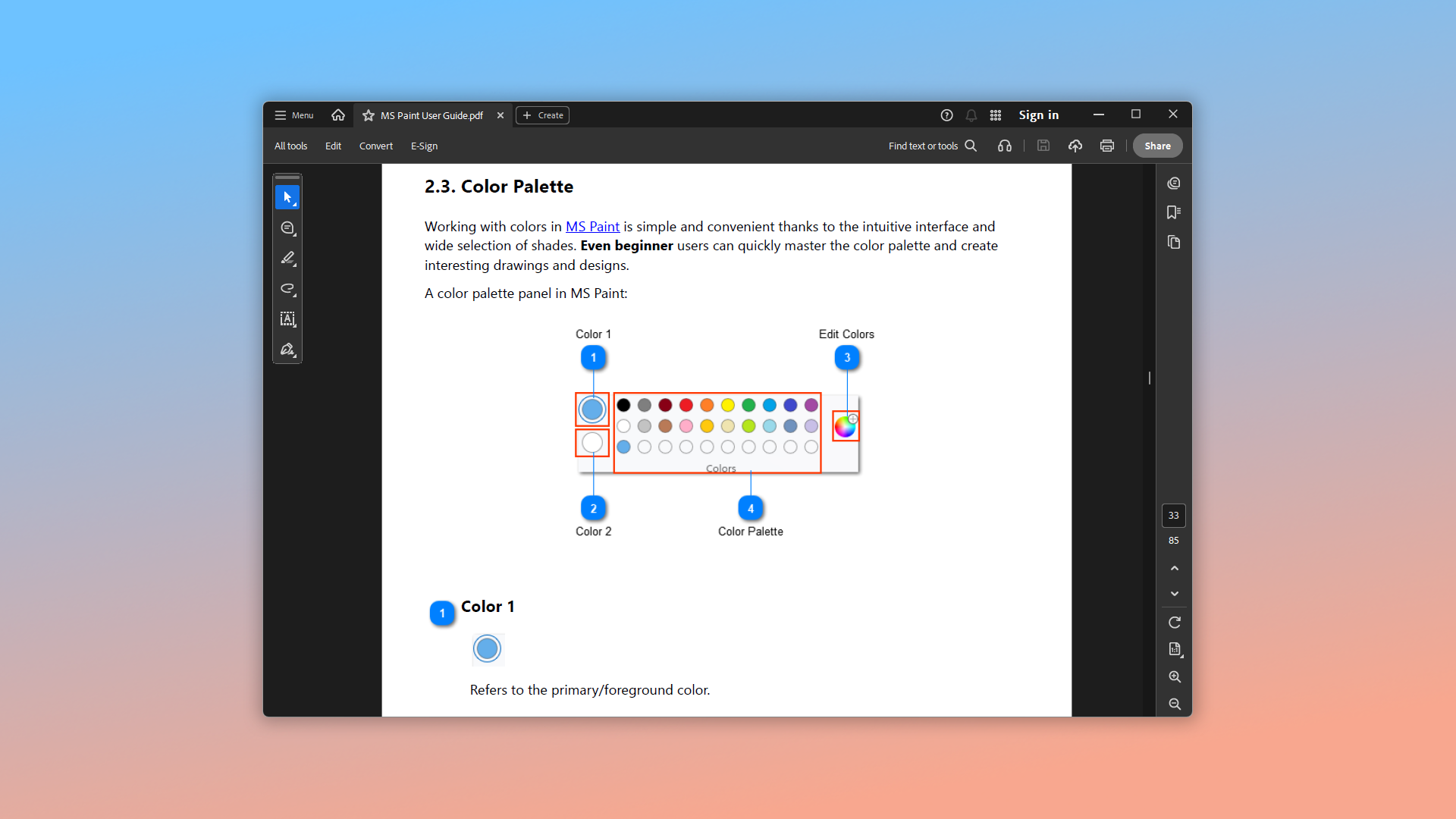
Come creare un manuale utente PDF in Dr.Explain?
Per realizzare documentazione stampabile con il programma, crea un progetto dal menu principale e scrivi gli argomenti principali della futura guida. Usa i modelli di manuale predefiniti se non vuoi ideare tu la struttura della documentazione. I modelli suggeriti nel programma Dr.Explain sono solo una raccomandazione esperta che riassume la nostra pluriennale esperienza nel campo della scrittura tecnica. La struttura e i contenuti degli argomenti nei modelli non sono assoluti o strettamente obbligatori. Puoi modificare liberamente i modelli per adattarli alle specifiche del tuo prodotto software.
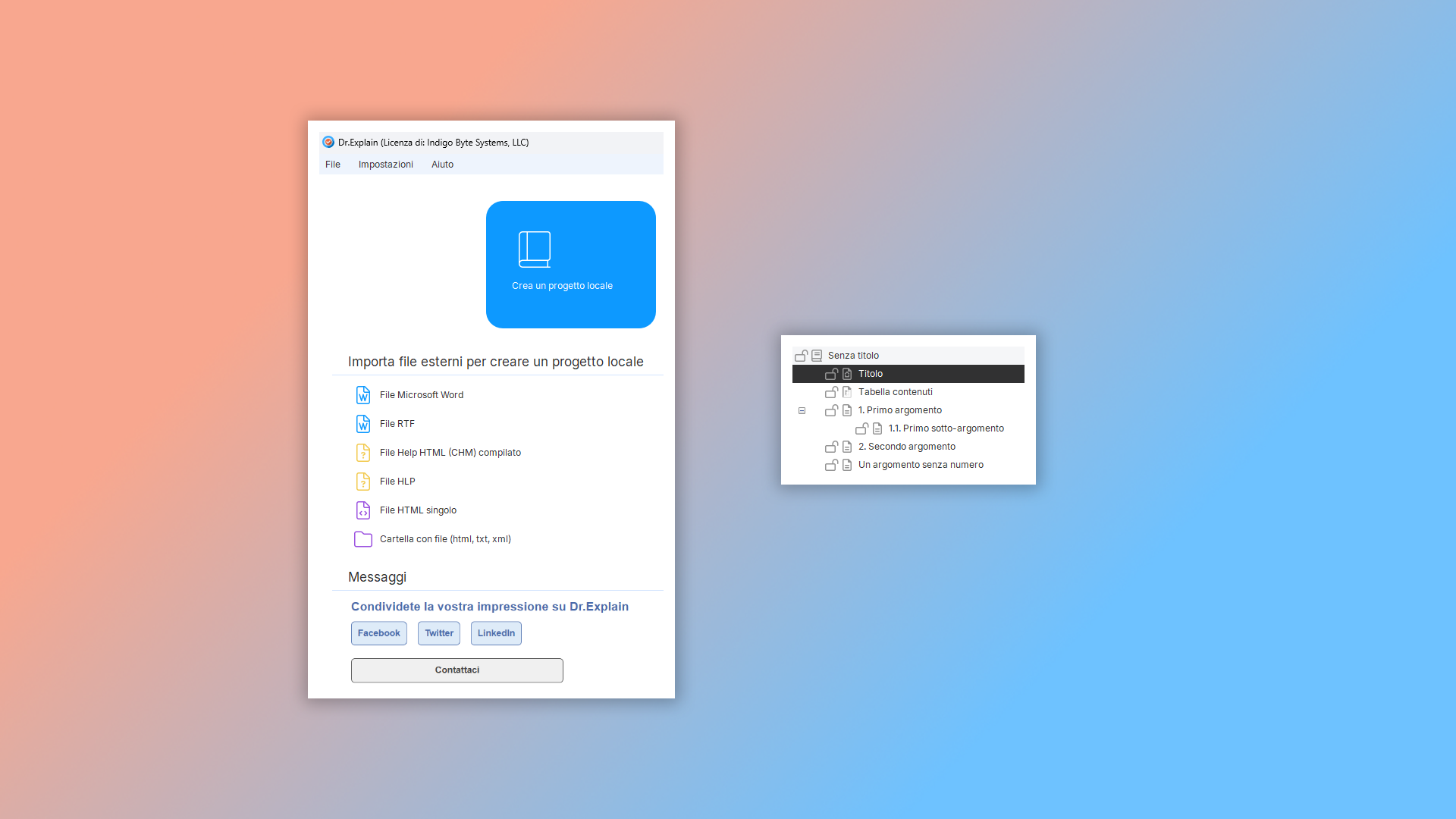
Compila gli argomenti con contenuti — testo e immagini che descrivono le funzionalità del software. L'editor di Dr.Explain ti aiuterà in questo, così come i suoi algoritmi di annotazione automatica. Puoi inserire nella tua guida oggetti speciali come ancore, video, tabelle e altro ancora. E l'annotazione automatica sarà utile per descrivere l'interfaccia del programma.
Dopo aver scritto la documentazione, non resta che esportarla nel formato desiderato.
Hai già della documentazione di riferimento scritta in formato testo? Clicca sul pulsante "Crea PDF" in Dr.Explain e riceverai un documento PDF pronto, che può essere immediatamente pubblicato sul sito web o stampato.
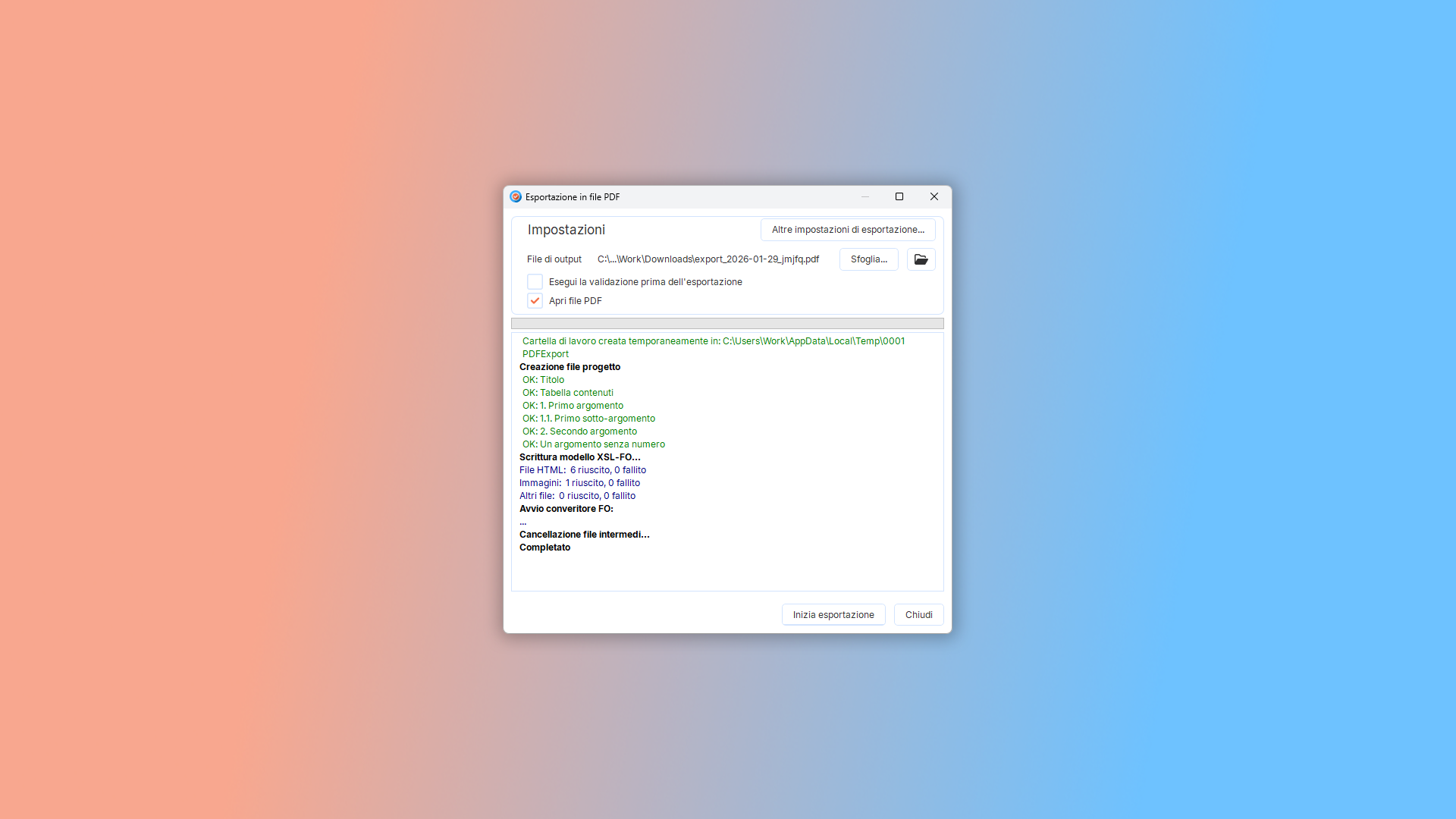
Fornisci manuali offline sul tuo sito web in modo che gli utenti possano scaricarli ed esplorare il tuo programma senza accesso a Internet. Potrai in seguito espanderti verso formati stampati come brochure, migliorando ulteriormente l'immagine professionale della tua azienda.
Esempi di documentazione creati con Dr.Explain
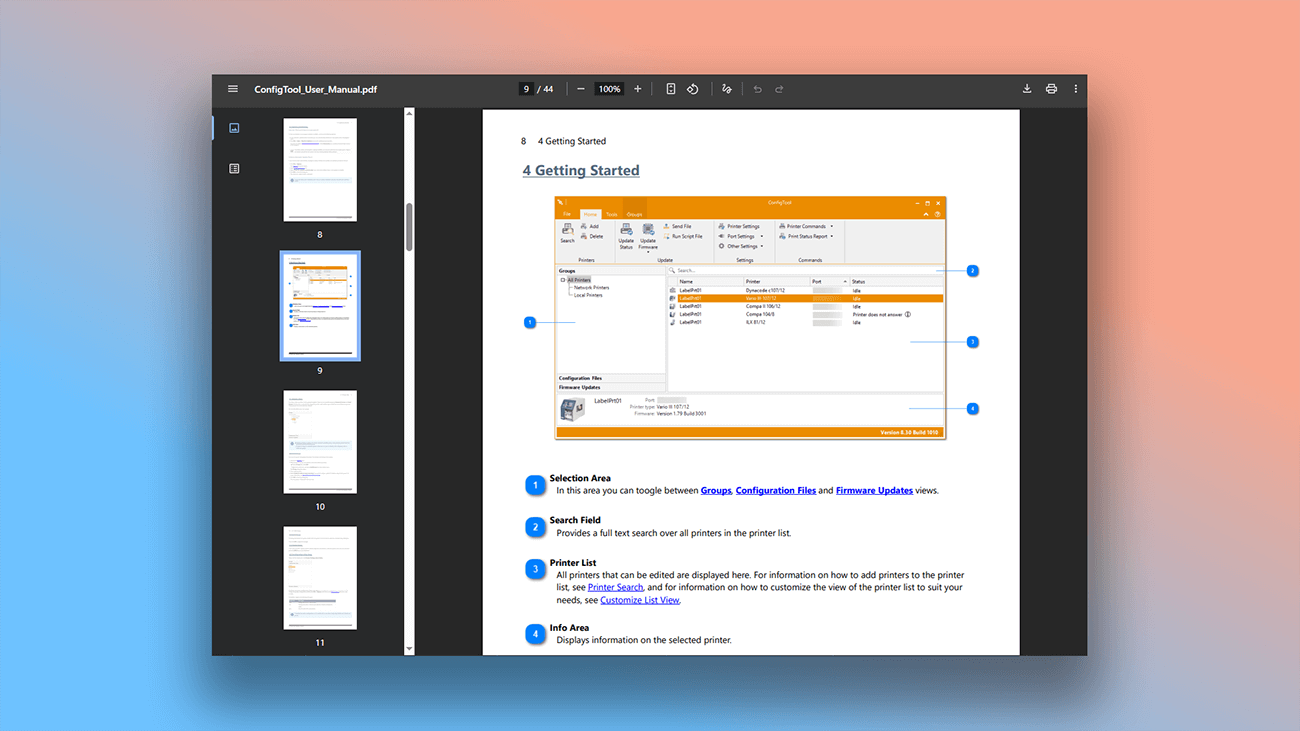
Utilizzato in vari settori, questo strumento di help authoring dimostra la sua versatilità attraverso guide utente diverse. Di seguito esempi reali:
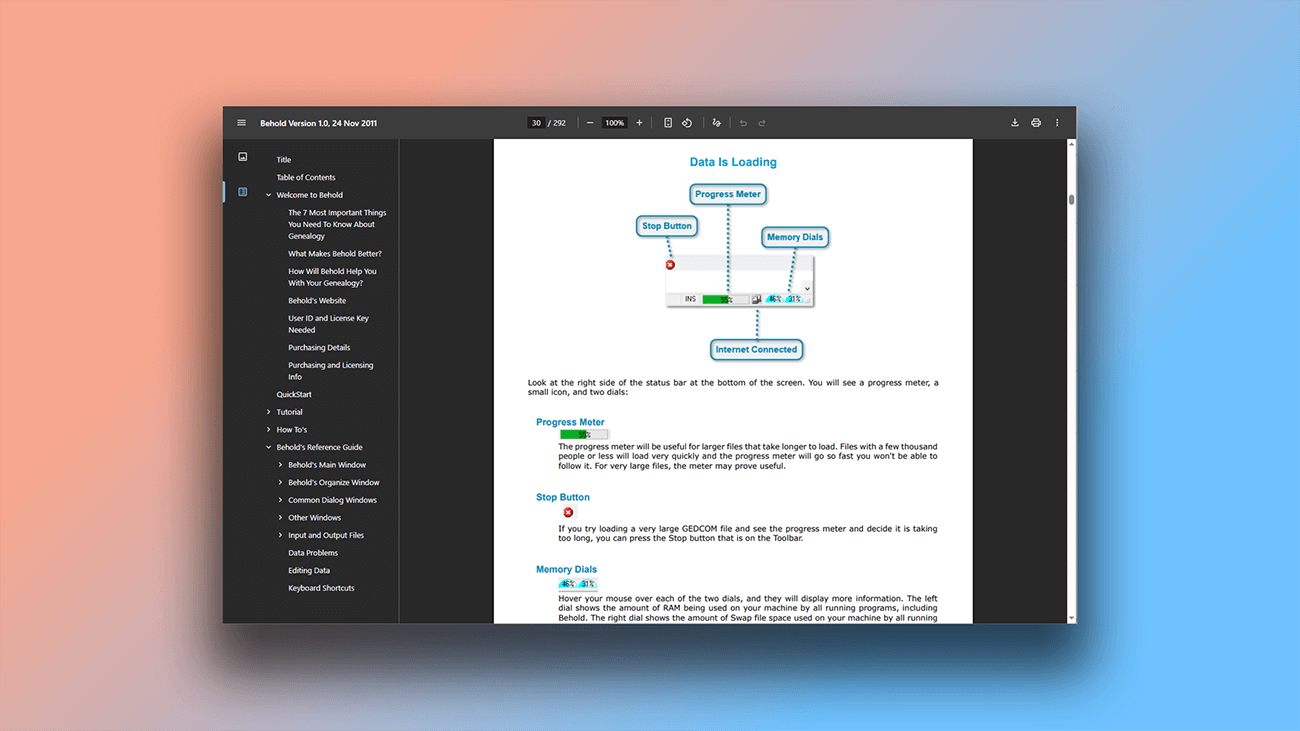

Quali sono i vantaggi nell'usare Dr.Explain?
Dr.Explain è uno strumento ricco di funzionalità che rimane semplice e intuitivo da usare. Ecco perché gli autori di documentazione di help si fidano di esso da oltre 20 anni:
Avvio rapido. L'interfaccia di Dr.Explain è progettata per essere facile da usare, permettendoti di iniziare subito — non è richiesta esperienza approfondita di scrittura tecnica o sviluppo. Non c'è una configurazione lunga o una preparazione del sistema.
Struttura basata su modelli. Usa i modelli integrati per gestire e aggiornare facilmente documenti in evoluzione, risparmiando tempo significativo nella manutenzione manuale dei contenuti.
Flusso di lavoro semplificato. Semplifica il modo in cui aggiungi e organizzi le informazioni. Crea nuovi argomenti, inserisci testo, immagini o diagrammi con semplici clic e drag-and-drop — senza bisogno di navigare menu o interfacce complesse.
Vantaggi dell'editor di testo di Dr.Explain
Confrontiamo l'editor di testo di Dr.Explain con MS Word — uno strumento spesso usato per scrivere guide utente.
| Editor di testo MS Word | Editor di testo Dr.Explain | |
|---|---|---|
| Personalizzazione avanzata del design del progetto | — | + |
| Supporto variabili e ricerca completa nel documento | — | + |
| Annotazione automatica, gestione variabili e integrazione codice di terze parti | — | + |
| Strumenti di formattazione testo | Formattazione testo (font, paragrafi, stili). | Formattazione testo progettata per documentazione utente — inclusi elenchi numerati, variabili, elementi riutilizzabili e blocchi di testo strutturati. |
| Capacità di gestione immagini | Inserimento e modifica di base delle immagini. | Strumenti di annotazione immagini — inserisci screenshot con elementi dell'interfaccia rilevati ed etichettati automaticamente. |
L'editor di testo in Dr.Explain offre una suite completa di strumenti — specificamente progettata per creare documentazione utente di alta qualità.
A chi è adatto Dr.Explain?
Dr.Explain è pensato per un'ampia gamma di utenti — dagli esperti ai principianti che creano documentazione di help per la prima volta.
Ecco scenari comuni in cui Dr.Explain offre esattamente ciò di cui hai bisogno:
- strumenti avanzati di gestione dei contenuti;
- supporto multilingua;
- personalizzazione flessibile dell'aspetto della tua guida;
- annotazione automatica degli screenshot;
- esportazione multi-formato (HTML, PDF, CHM, DOCX);
- funzionalità di collaborazione in tempo reale;
- supporto e aggiornamenti a lungo termine del prodotto;
- una versione di prova gratuita completamente funzionale.
Che tu lavori da solo o in team, Dr.Explain ti aiuta a creare documentazione professionale in modo efficiente.
Cosa dicono gli utenti sulla creazione di manuali stampati in Dr.Explain

"Inizialmente avevo iniziato a scrivere questa Guida Utente con i normali documenti Word e PDF, ma non funzionava mai. Mi fu affidato il compito di trovare un software che scrivesse una Guida Utente per software e mi sono imbattuto in Dr.Explain. E sembra risolvere tutti i miei problemi e non sono più passato ad altro. L'ho consigliato e Dr.Explain è stato acquistato. Quindi, lo sto usando ora per scrivere la documentazione per il nostro software".
Ricky Mato Paisip Narewec, Analista Controllo Qualità & Technical Writer

"Sono rimasta particolarmente colpita dalla facilità d'uso. È anche molto utile che Dr.Explain abbia alcune funzioni che rendono molto semplice descrivere finestre e finestre di dialogo del programma. Inoltre, per noi è molto importante che Dr.Explain offra un'esportazione PDF. Questo rende possibile usare le stesse fonti per creare un file per l'help del programma (* .chm) e la documentazione del prodotto (* .pdf)".
Annette Wittner, senior developer

"Google Docs limita le tue possibilità costringendoti a usare il suo formato, e l'utente non può navigare facilmente da una pagina-argomento all'altra. Ma usando Dr.Explain, puoi creare sezioni di help di qualsiasi livello di annidamento, e ogni sezione può contenere tutte le pagine di cui hai bisogno. La documentazione risultante non è così 'pesante' come quella creata in Google Docs. L'utente può trovare facilmente le informazioni necessarie usando la ricerca integrata".
Dmitry Nichiporchuk, proprietario e amministratore delegato della società di web design e sviluppo a ciclo completo Time Design
Domande Frequenti
Cosa sono i formati PDF e DOCX?
Sono formati documenti standard pensati per l'uso offline. Dato che gli utenti non possono sempre contare su una connessione Internet, consigliamo di integrare il tuo help online con un file scaricabile — come un PDF. Questo permette agli utenti di: salvare il file e accedervi offline praticamente su qualsiasi dispositivo stampare l'intera documentazione con un paio di clic PDF e DOCX assicurano che il tuo help sia sempre disponibile, online o offline.
Posso aprire il file DOCX esportato da Dr.Explain in Microsoft Word?
Sì. Il formato DOCX è pienamente compatibile con Microsoft Word. Puoi aprirlo anche in Google Docs o altri word processor popolari.
È disponibile una versione di prova di Dr.Explain?
Sì. Puoi scaricare Dr.Explain e usare la versione gratuita senza limiti di tempo.
Posso aprire la mia documentazione esistente in Word e PDF in Dr.Explain per continuare a lavorarci?
Sì. Puoi importare file DOCX e PDF e modificarli in Dr.Explain.
La struttura e il contenuto dei miei vecchi file di documentazione saranno preservati quando li importo?
Sì, tutto sarà preservato.
La versione gratuita aggiungerà watermark alle immagini?
Sì. Quando si esporta con la licenza gratuita, viene aggiunto un watermark a tutte le immagini. Dopo l'acquisto di una licenza, tutte le funzionalità limitate saranno sbloccate e le immagini esportate non includeranno più watermark. Potrai continuare a lavorare sui progetti creati con la versione gratuita nel software con licenza — senza bisogno di ricominciare da capo. Scopri di più sulle licenze in Dr.Explain.