



Annotazione automatica degli screenshot
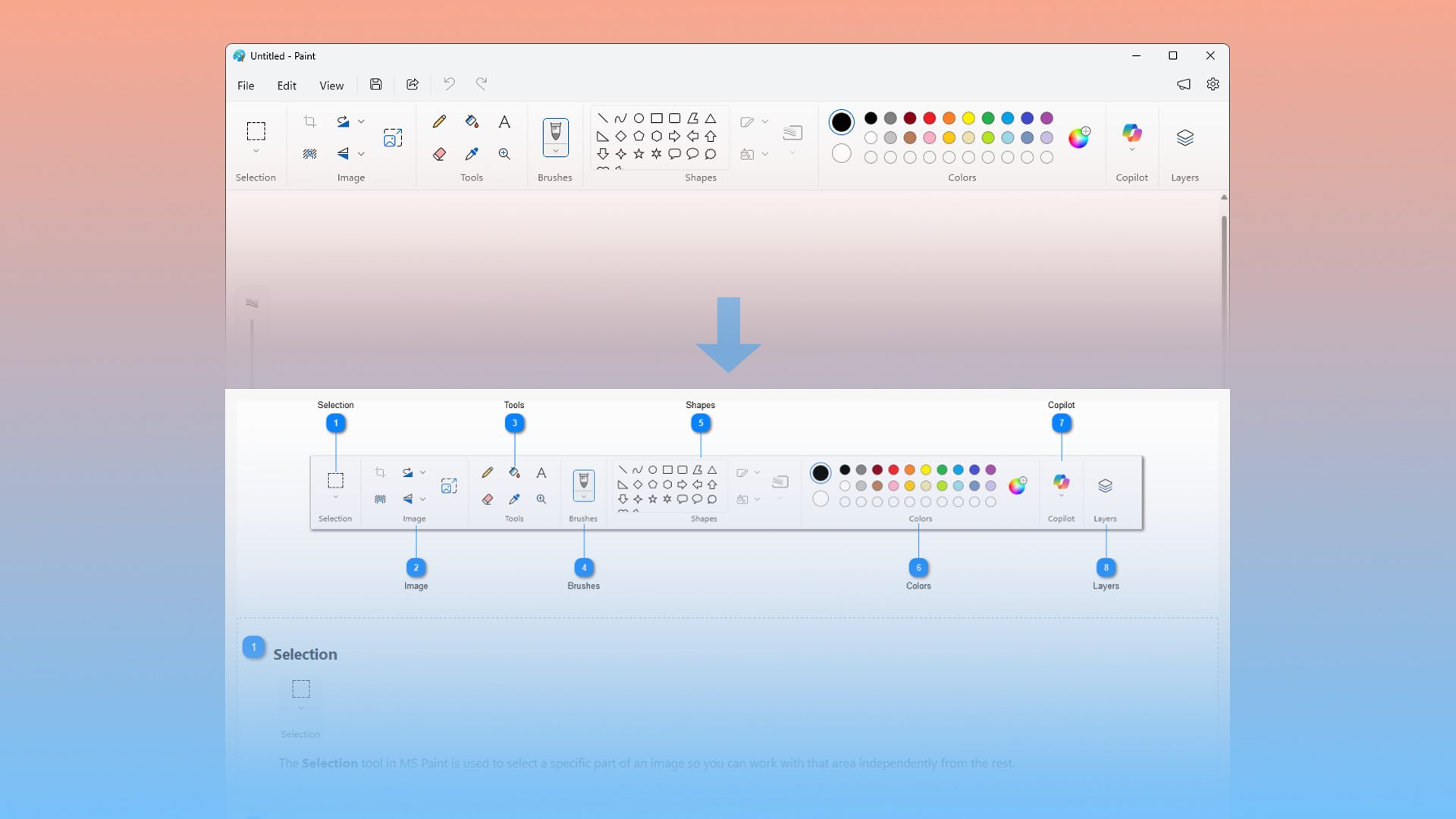
Dr.Explain cattura la finestra di un'applicazione o di una pagina web e annota automaticamente gli screenshot, senza bisogno di passare da un programma all'altro per scrivere, catturare schermate o aggiungere etichette. Puoi personalizzare l'aspetto delle annotazioni generate automaticamente utilizzando l'editor integrato con strumenti di stile dedicati.
Come funziona?
Lo strumento di cattura schermo integrato analizza la struttura della finestra dell'applicazione desktop o della pagina online e genera automaticamente annotazioni numerate per tutti i controlli chiave: pulsanti, campi, menu, barre degli strumenti e altro. Tutto ciò che devi fare è aggiungere le tue descrizioni.
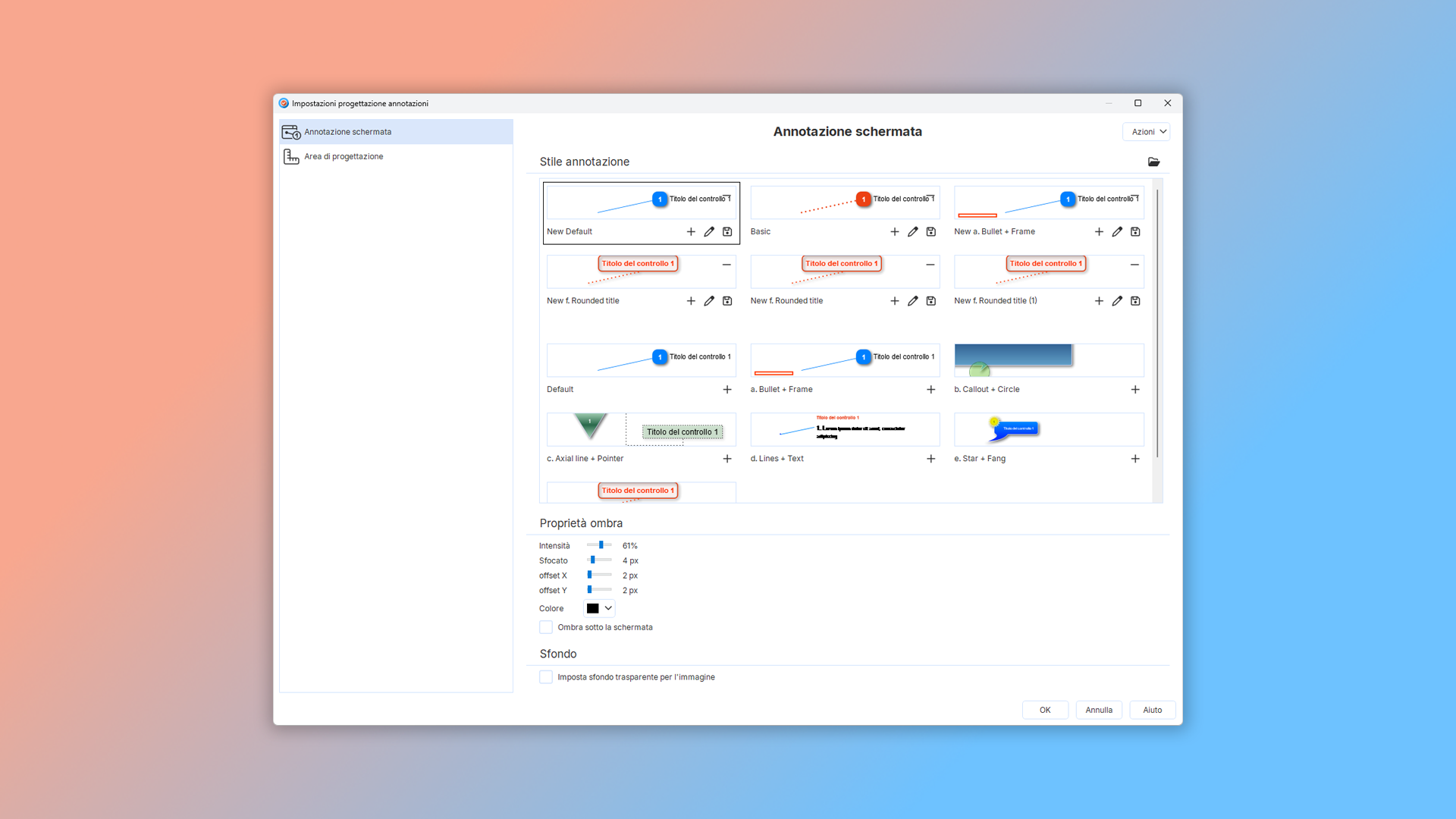
Finestra delle impostazioni di annotazione in Dr.Explain:
Puoi anche aggiungere annotazioni manualmente alle immagini.
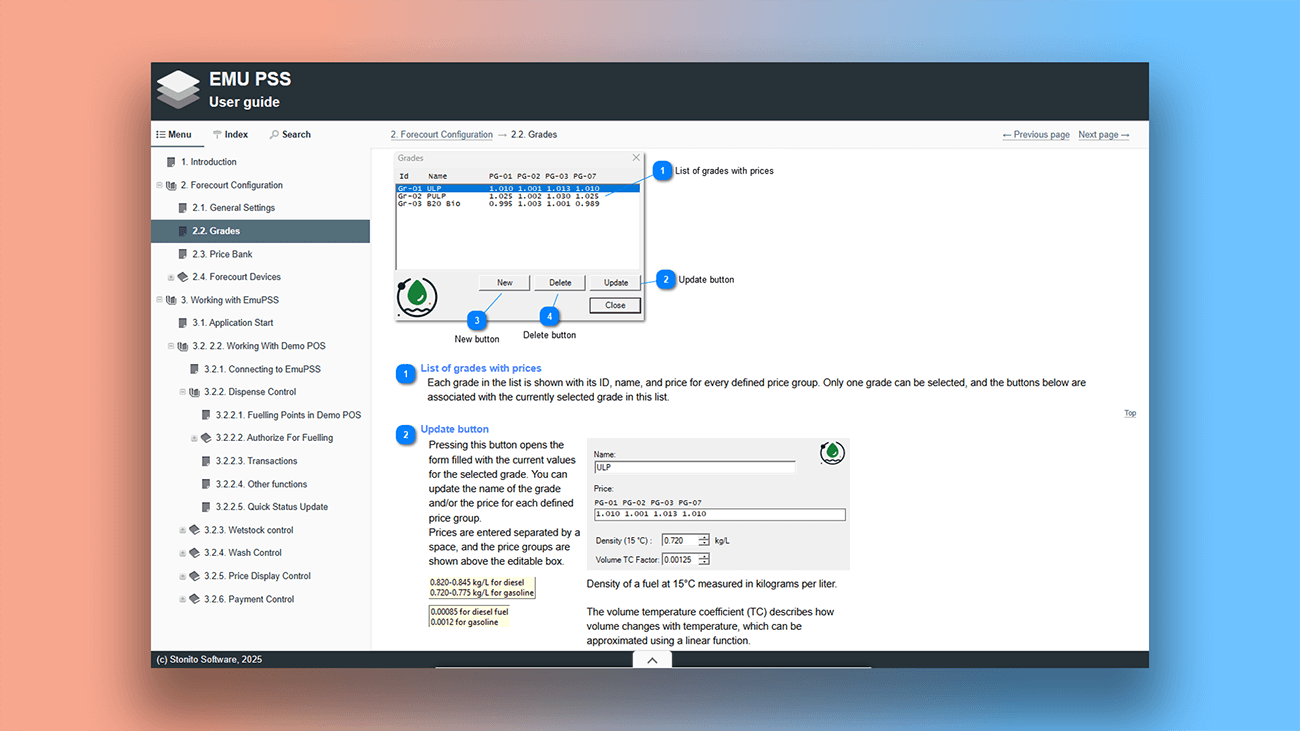
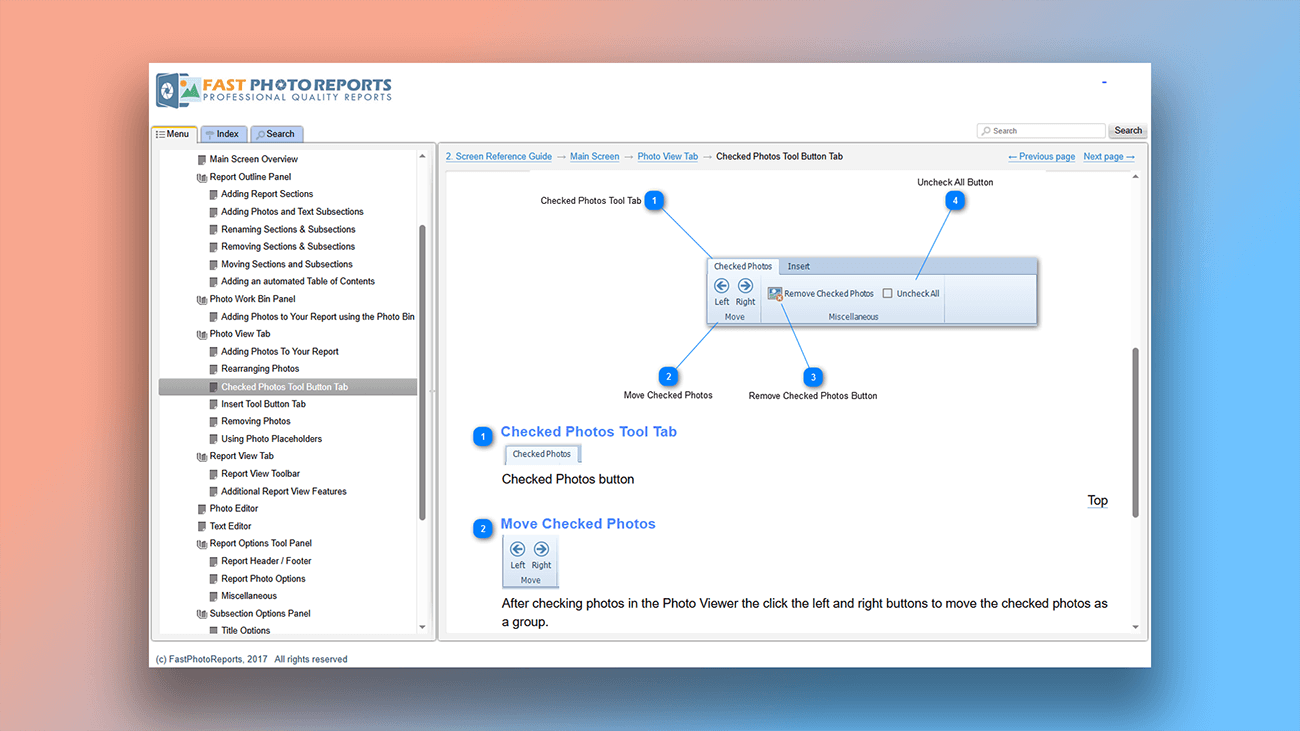
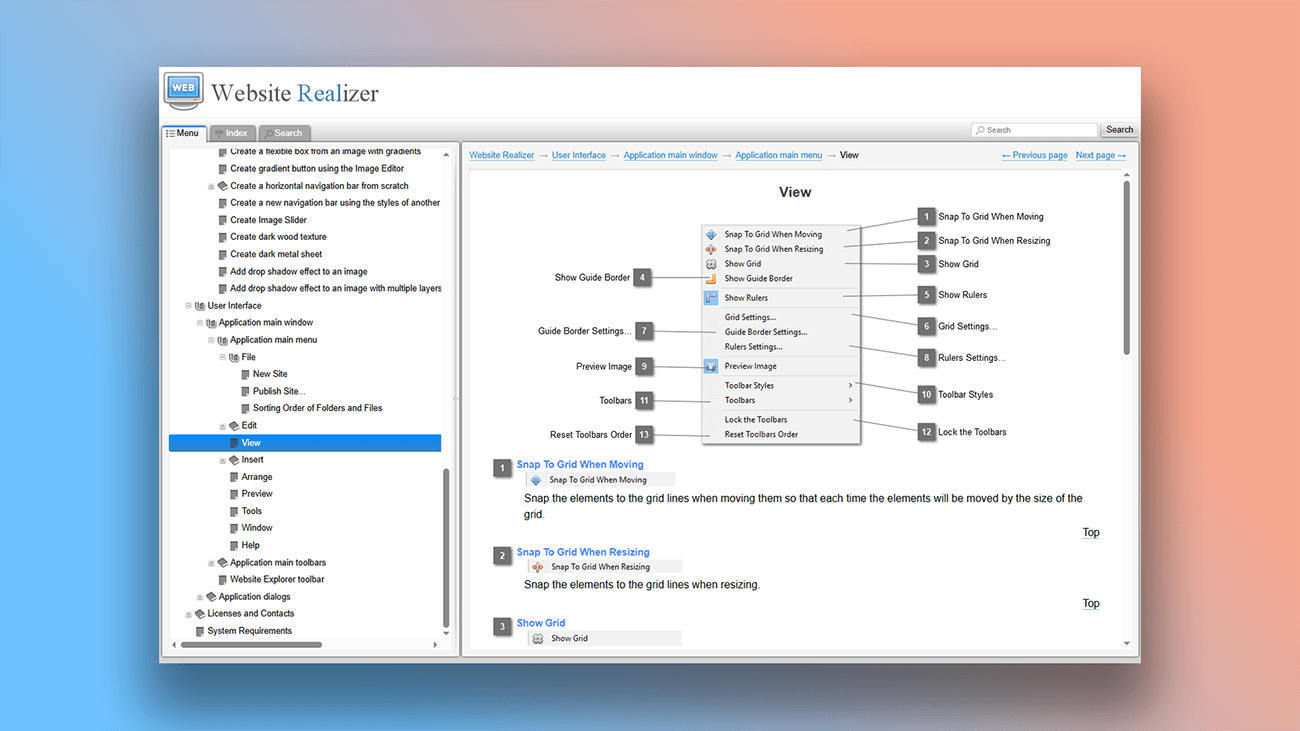
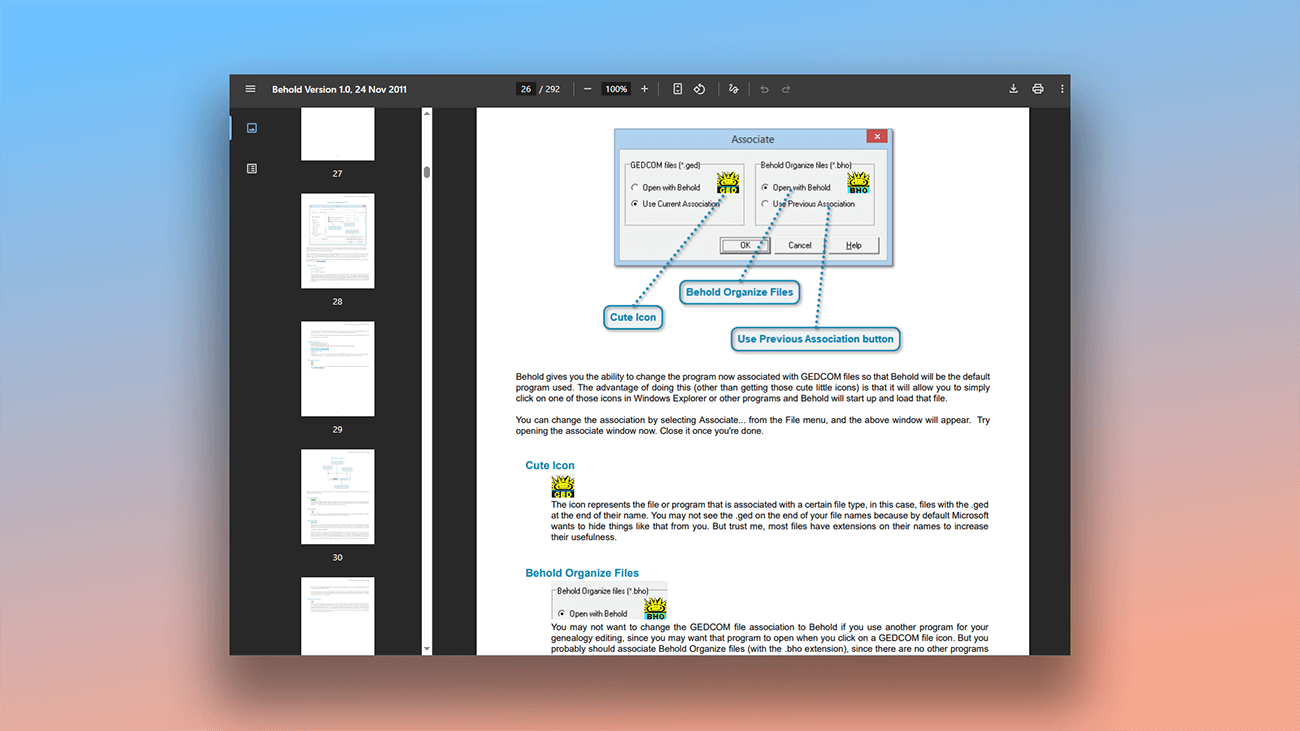
Esempi di screenshot annotati creati in Dr.Explain
L'editor di annotazioni fornisce una serie completa di strumenti di stile: allineamento verticale e orizzontale, regolazione delle dimensioni e del colore del font e altro. Ecco alcuni esempi tratti da documentazioni utente reali create con questo strumento di help authoring.

Quali sono i vantaggi nell'usare Dr.Explain?
Automazione. Il designer di annotazioni automatizzato ti fa risparmiare tempo. Basta aprire la finestra dell'applicazione o il sito web: Dr.Explain catturerà uno screenshot, analizzerà la struttura dell'interfaccia, aggiungerà annotazioni agli elementi chiave e includerà automaticamente le etichette pertinenti.
Alte prestazioni. A differenza delle soluzioni basate su cloud (SaaS), Dr.Explain è un software desktop. Le sue prestazioni dipendono dalle capacità della tua macchina locale, non dalla stabilità della connessione internet.
Stile personalizzato. Opzioni di formattazione flessibili per screenshot e didascalie ti permettono di creare design di documentazione unici che corrispondono all'identità del tuo prodotto.
Creazione di annotazioni: manuale vs. Dr.Explain
Confrontiamo i due approcci: scrivere documenti utente in un programma normale (senza uno strumento dedicato di annotazione screenshot) rispetto a creare un manuale in Dr.Explain con la sua annotazione automatica degli screenshot.
| Approccio manuale | Con Dr.Explain | |
|---|---|---|
| Cattura schermo | Richiede uno strumento di screenshot separato | Cattura schermo integrata |
| Evidenziazione elementi dell'interfaccia | Richiede un editor di immagini | Evidenzia automaticamente gli elementi dell'interfaccia |
| Aggiunta di didascalie agli elementi | L'intero processo è manuale | Genera didascalie automaticamente |
| Correzione: allineamento, ridimensionamento, ecc. | Lunga e difficile da perfezionare | Regolazioni facili e precise con strumenti dedicati |
A chi è adatto Dr.Explain?
Dr.Explain è uno strumento potente per creare documentazione professionale. È la scelta giusta se:
- vuoi provare una versione gratuita prima di investire in software complessi;
- hai bisogno di creare sia versioni stampate che web delle tue guide;
- la tua documentazione contiene molte immagini e screenshot;
- non vuoi avere difficoltà a personalizzare il layout del documento;
- attualmente utilizzi più strumenti per esportare in formati diversi;
- hai bisogno della ricerca full-text nella tua documentazione;
- necessiti che più autori collaborino allo stesso progetto;
- vuoi una navigazione multilivello per contenuti complessi;
- il tuo sistema di help è diventato troppo grande per essere gestito facilmente.
Cosa dicono gli utenti sul lavoro con le annotazioni in Dr.Explain

"La prima cosa che mi ha colpito quando ho provato Dr.Explain è stata la facilità con cui gestisce gli screenshot. Mi sono detto 'wow!'. Devi solo fare uno screenshot e Dr.Explain lo suddividerà automaticamente in parti contenenti diversi controlli. Tutto ciò che devi fare è aggiungere le annotazioni".
Mikhail Rusakov, amministratore delegato di OrangeCat Software
"La funzione di cattura con la capacità di estrarre tutte le funzionalità della nostra UI in zone cliccabili con link nel file di help che puoi modificare facilmente tramite l'editor è semplicemente fantastica. Fa risparmiare così tanto tempo, inoltre non devo usare un programma per catturare lo schermo e Photoshop per modificare i miei screenshot e rendere visibili zone ed evidenziazioni. È tutto automatico con Dr.Explain. Non devo nemmeno avviare un altro software".
Clovis Gay, co-proprietario e direttore tecnico di Hocus Pocus Studio

"Dr.Explain era facile da usare e mi ha dato un buon modo, tramite gli screenshot e l'elenco puntato, per documentare tutte le finestre, le opzioni dei menu e le finestre di output dei miei programmi in modo semplice e diretto. Il manuale utente risultante ha una qualità e un aspetto professionali e dà all'utente più fiducia che i programmi sottostanti devono essere della stessa qualità".
Louis Kessler, proprietario di Behold Genealogy
Domande Frequenti
Posso provare una versione gratuita di Dr.Explain?
Sì, puoi scaricare Dr.Explain gratuitamente per provarlo prima di acquistarlo.
Dr.Explain può catturare e annotare solo una parte di una finestra, non l'intero schermo?
Sì. Puoi selezionare un'area specifica dello schermo da catturare e annotare. Scopri di più sullo strumento di progettazione annotazioni.
Posso esportare uno screenshot in un editor grafico esterno come Photoshop?
Sì. Puoi aprire qualsiasi screenshot direttamente in un editor esterno.
Posso regolare le dimensioni e la posizione dei riquadri di annotazione e delle didascalie?
Sì. Puoi ridimensionare, riposizionare e personalizzare liberamente lo stile di tutte le annotazioni e le etichette.
Questa flessibilità di annotazione si applica a tutti i tipi di documenti, non solo a HTML o PDF?
Sì. Puoi personalizzare le annotazioni per tutti i formati di output supportati da Dr.Explain.