



Gestisci la struttura del progetto
Stai lottando con guide utente eccessivamente complesse? Quando la documentazione sviluppa troppi argomenti annidati, diventa difficile da mantenere e ancora più difficile da navigare per gli utenti. Spesso manca una visione d'insieme chiara di come gli argomenti si relazionino tra loro. In Dr.Explain, il tuo progetto viene visualizzato come una chiara struttura ad albero, dove puoi facilmente spostare, bloccare, eliminare o aggiungere argomenti. Questo ti aiuta a gestire la struttura del progetto, a mantenere una gerarchia logica dei contenuti, semplifica la navigazione e permette agli utenti di trovare ciò di cui hanno bisogno — velocemente.
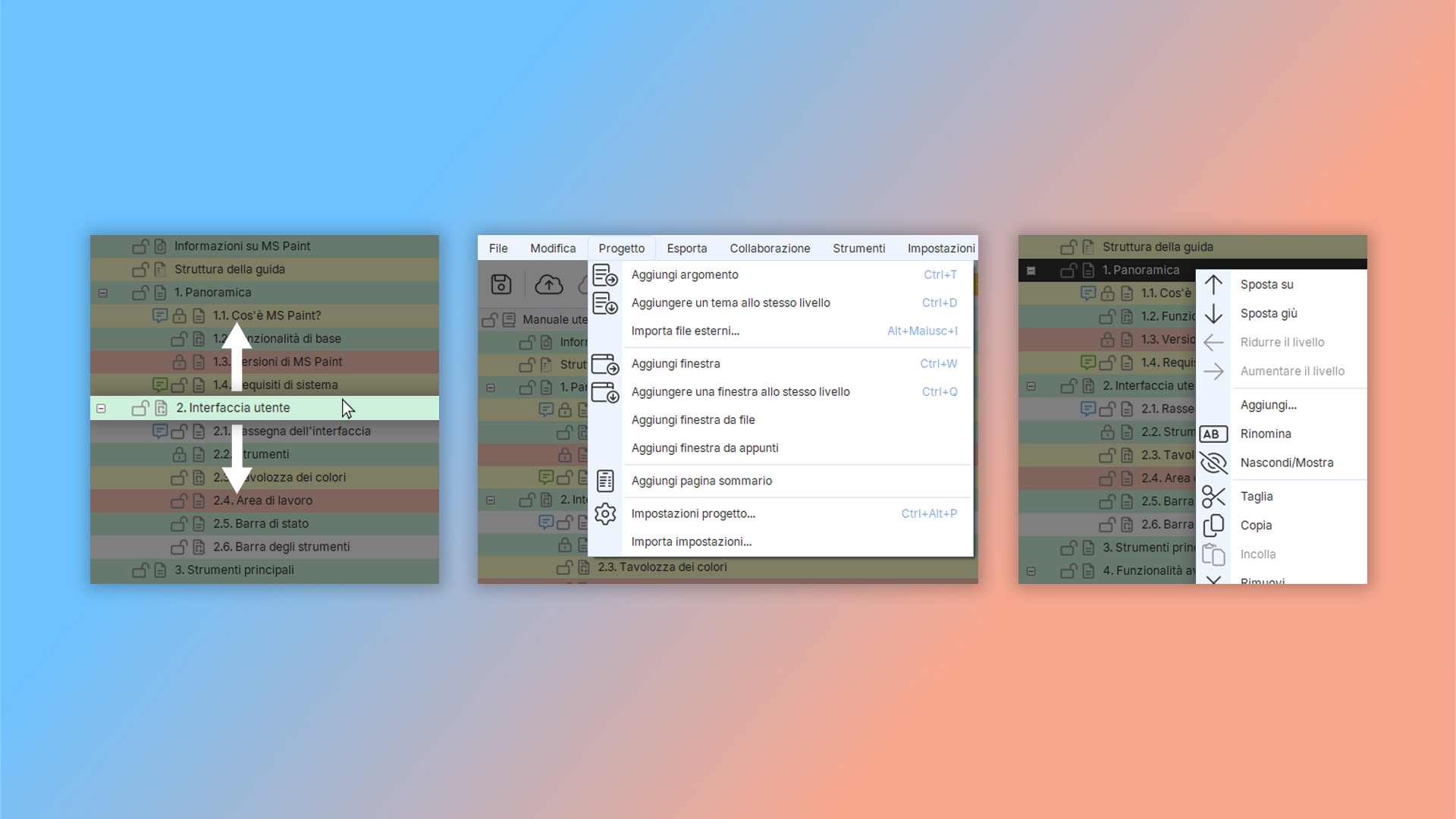
Cos'è la gestione della struttura in Dr.Explain?
In Dr.Explain, la tua documentazione è organizzata come un albero di argomenti con livelli di annidamento illimitati.
Mentre lavori al tuo progetto, puoi:
- creare, eliminare o nascondere argomenti;
- spostare, rinominare o riordinare argomenti;
- abilitare la numerazione automatica (per tutti gli argomenti o per quelli selezionati);
- impostare lo stato dell'argomento (es. "In corso", "Completato") per tracciare i progressi;
- bloccare gli argomenti per prevenire modifiche accidentali durante la collaborazione;
- configurare l'esportazione: includere o escludere contenuti specifici? Puoi controllare cosa viene incluso nel documento finale impostando condizioni per ogni argomento o blocco di contenuto durante l'esportazione.
Come gestire la struttura degli argomenti in Dr.Explain?
Spostare gli argomenti
Puoi riorganizzare gli argomenti in tre modi:
- Trascinamento. Clicca e tieni premuto un argomento, poi trascinalo in una nuova posizione nell'albero.
- Menu del tasto destro. Usa le opzioni per cambiare il livello di annidamento di un argomento.
- Scorciatoie da tastiera. Usa i tasti rapidi per spostare gli argomenti in modo efficiente.
Tutte le modifiche si riflettono istantaneamente nella struttura visiva del tuo progetto.
Numerazione automatica
La numerazione automatica degli argomenti ti aiuta a navigare con facilità in progetti di grandi dimensioni. Puoi personalizzare il formato e lo stile della numerazione e scegliere dove appariranno i numeri — nell'indice, negli elenchi di argomenti o nei risultati di ricerca. Esempi di stili di numerazione degli argomenti:

Traccia i progressi della documentazione con una mappa termica visiva
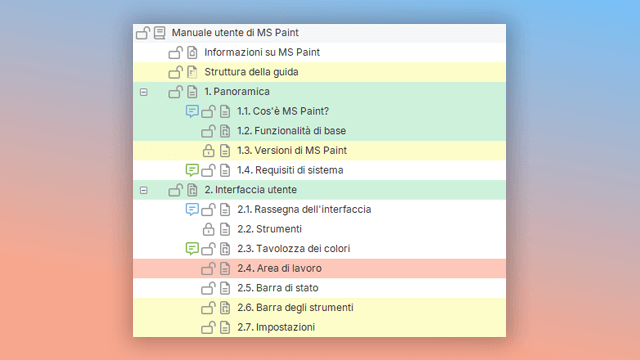
Monitora e gestisci in modo efficace il tuo processo di scrittura. Assegnando un codice colore agli argomenti nella struttura ad albero, Dr.Explain trasforma la tua documentazione in una mappa termica dei progressi. Questo ti aiuta a pianificare i compiti e bilanciare i carichi di lavoro — ad esempio, assegnando ai membri del team più esperti gli argomenti contrassegnati in rosso.
Guida ai colori:
- giallo — argomenti in fase di modifica;
- verde — argomenti completati;
- rosso — argomenti in attesa di lavoro o che richiedono revisioni.
Bloccare gli argomenti
Il blocco impedisce modifiche accidentali agli argomenti completati — particolarmente utile quando più autori lavorano sullo stesso progetto. Puoi bloccare solo l'argomento genitore o sia il genitore che i suoi sottotemi.
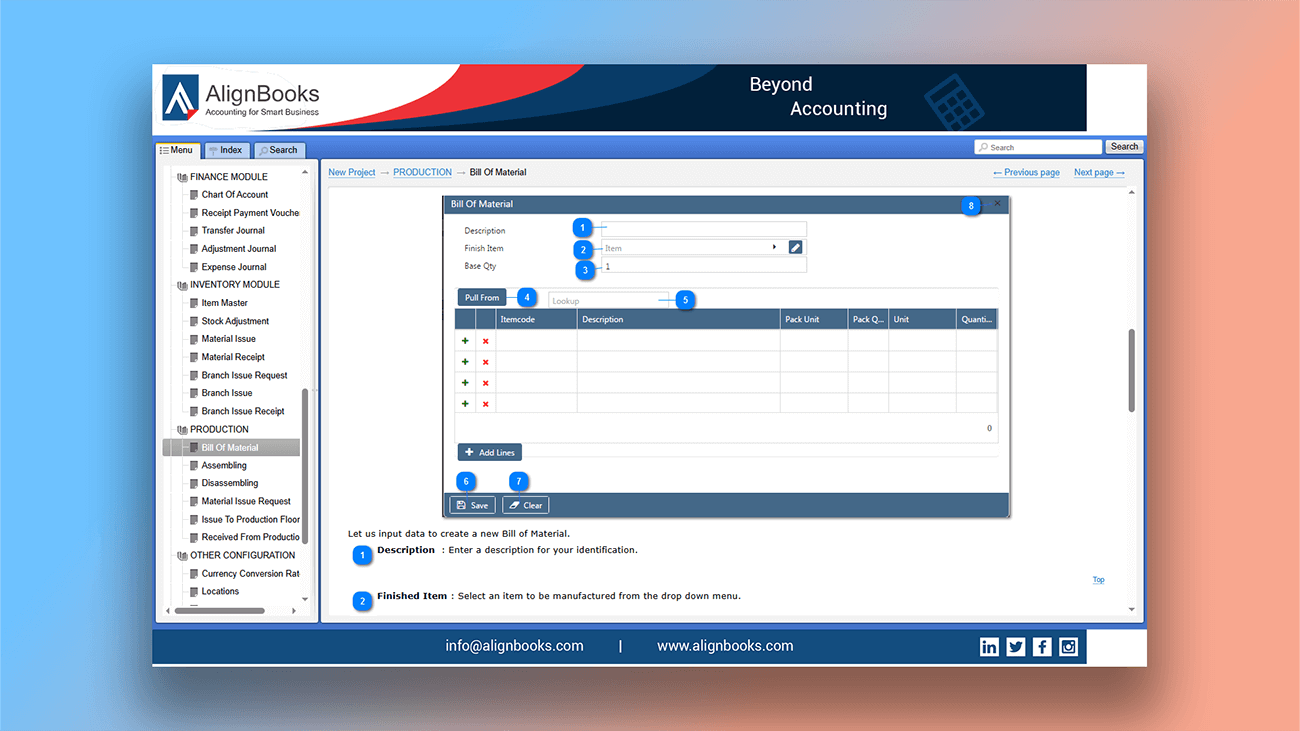
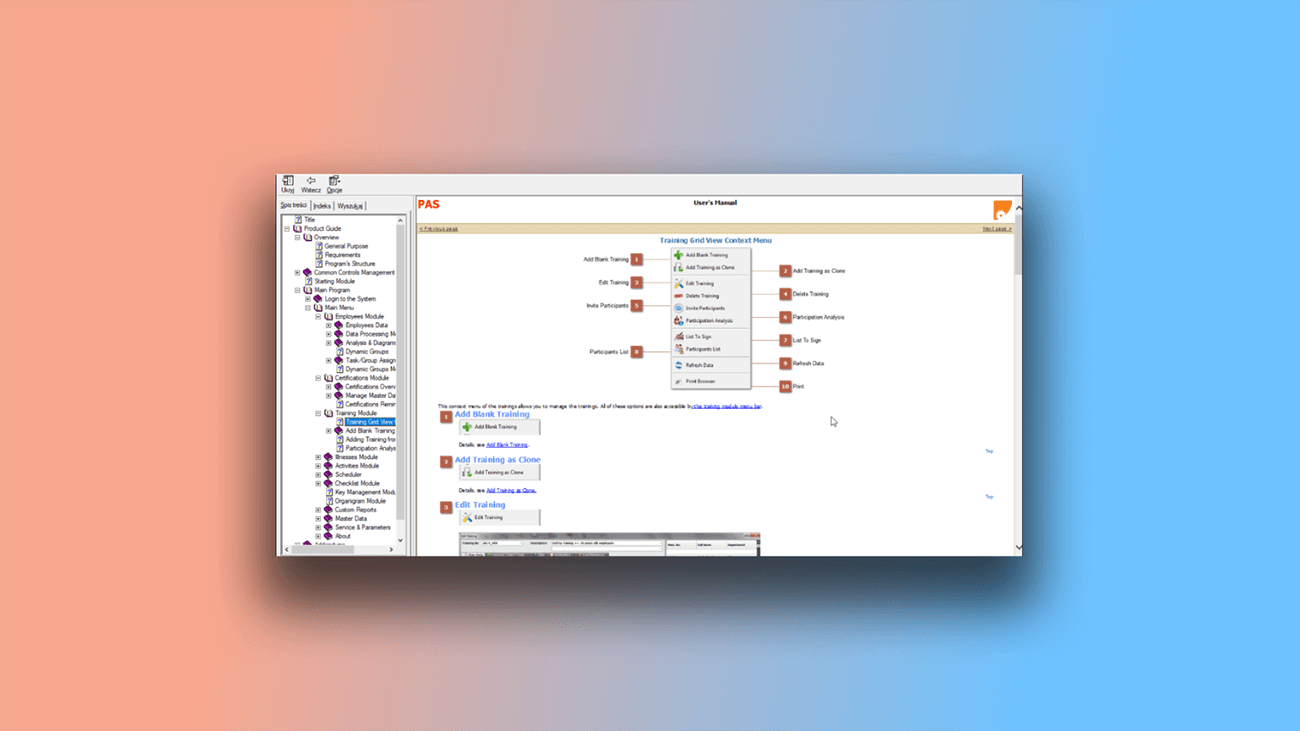
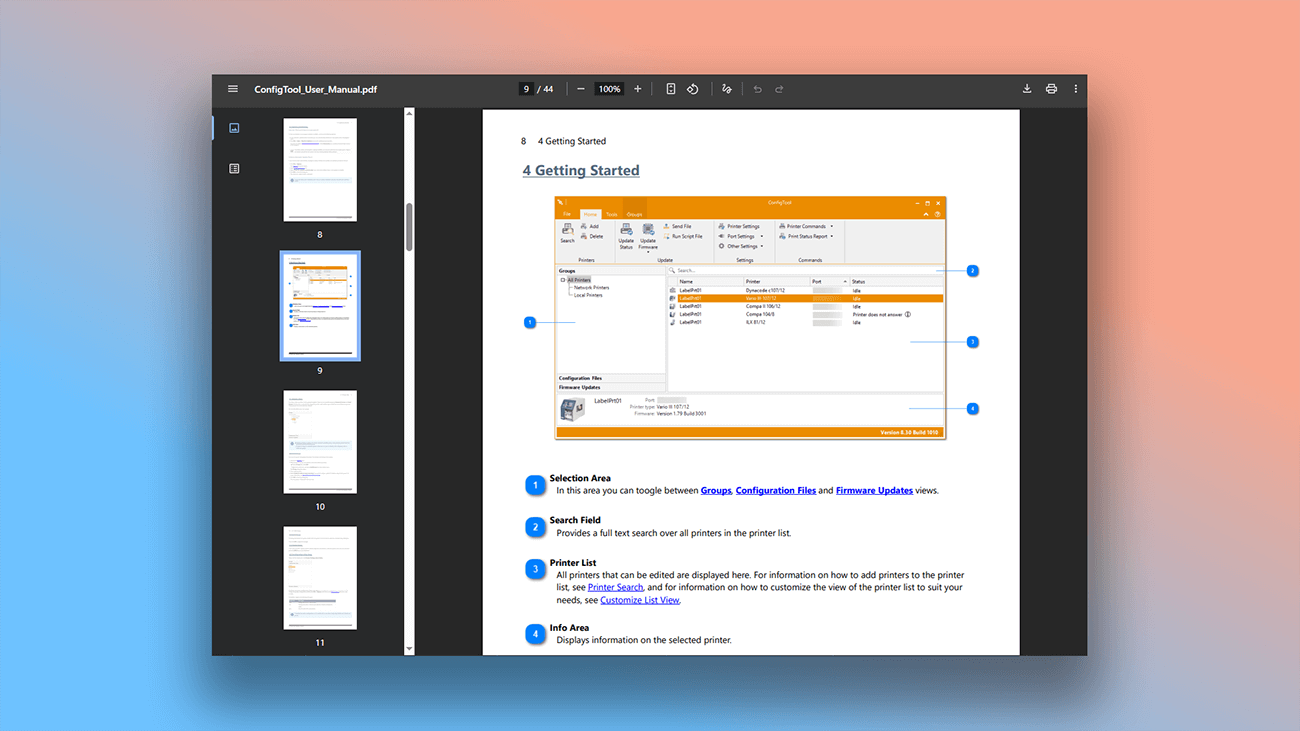
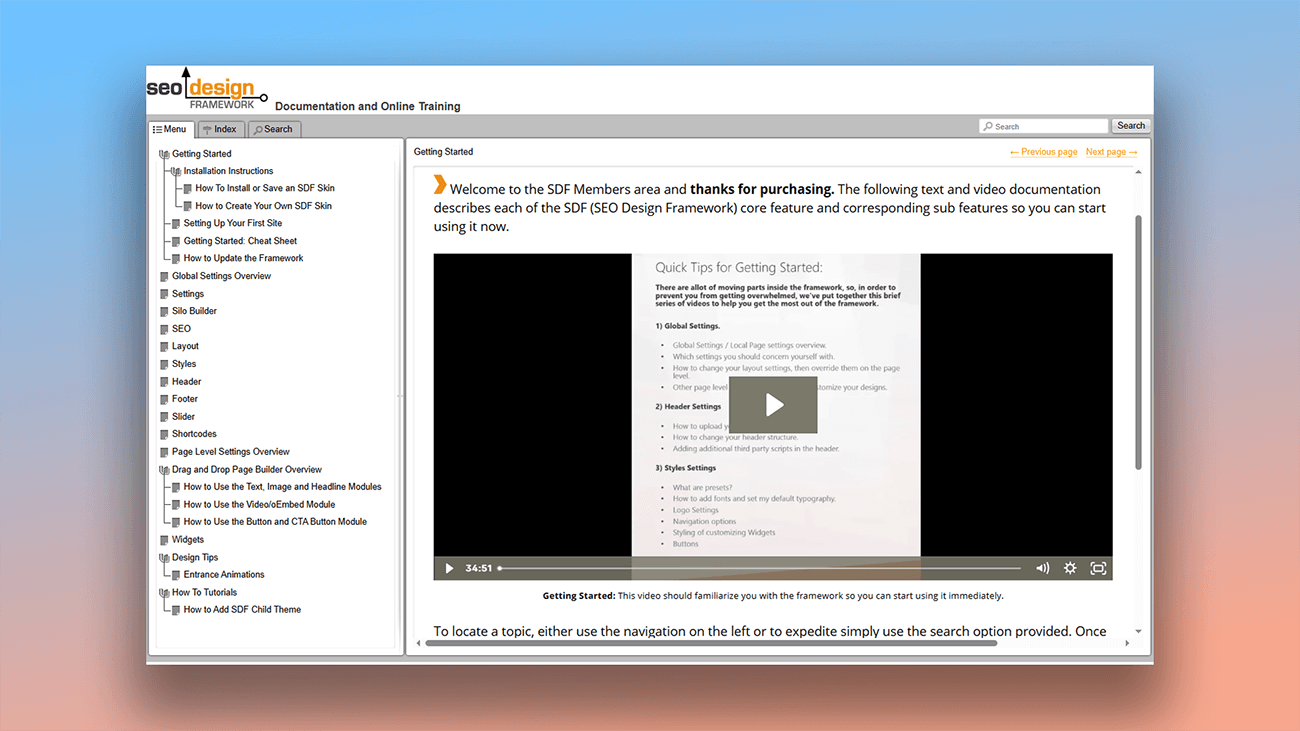
Esempi di manuali utente creati con Dr.Explain
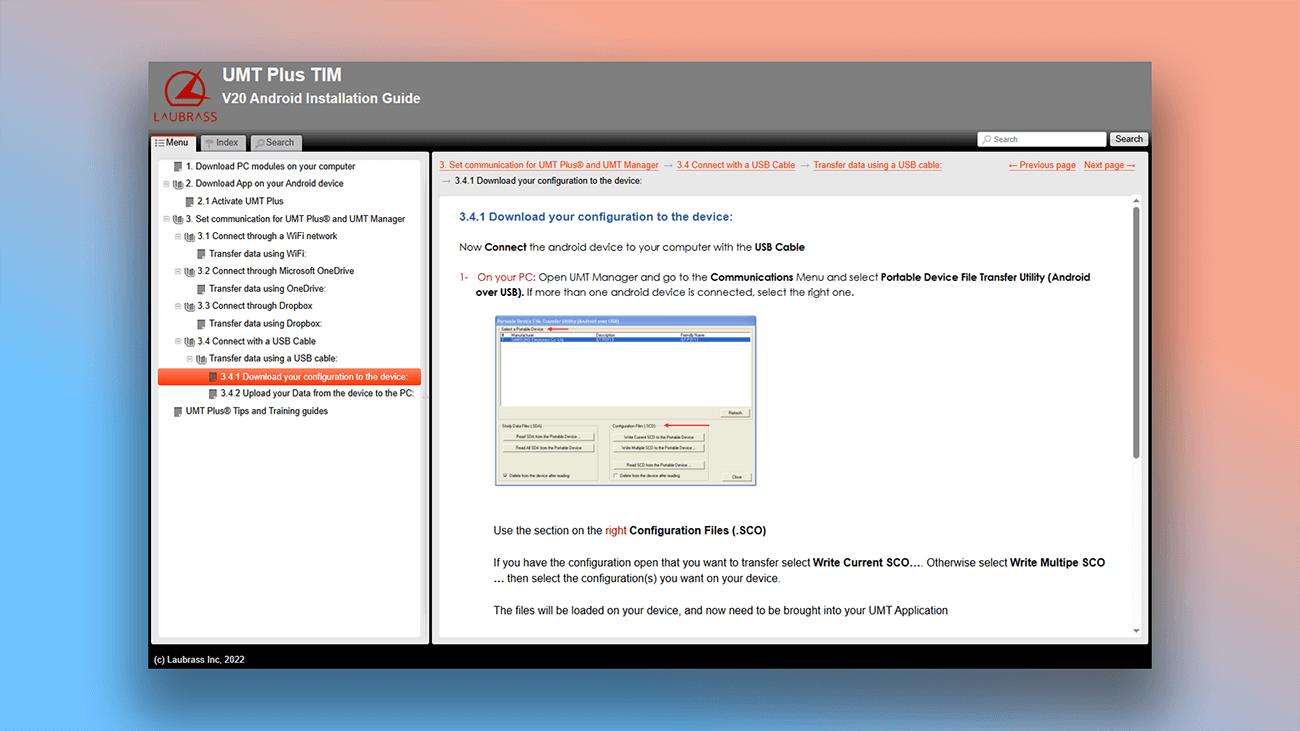
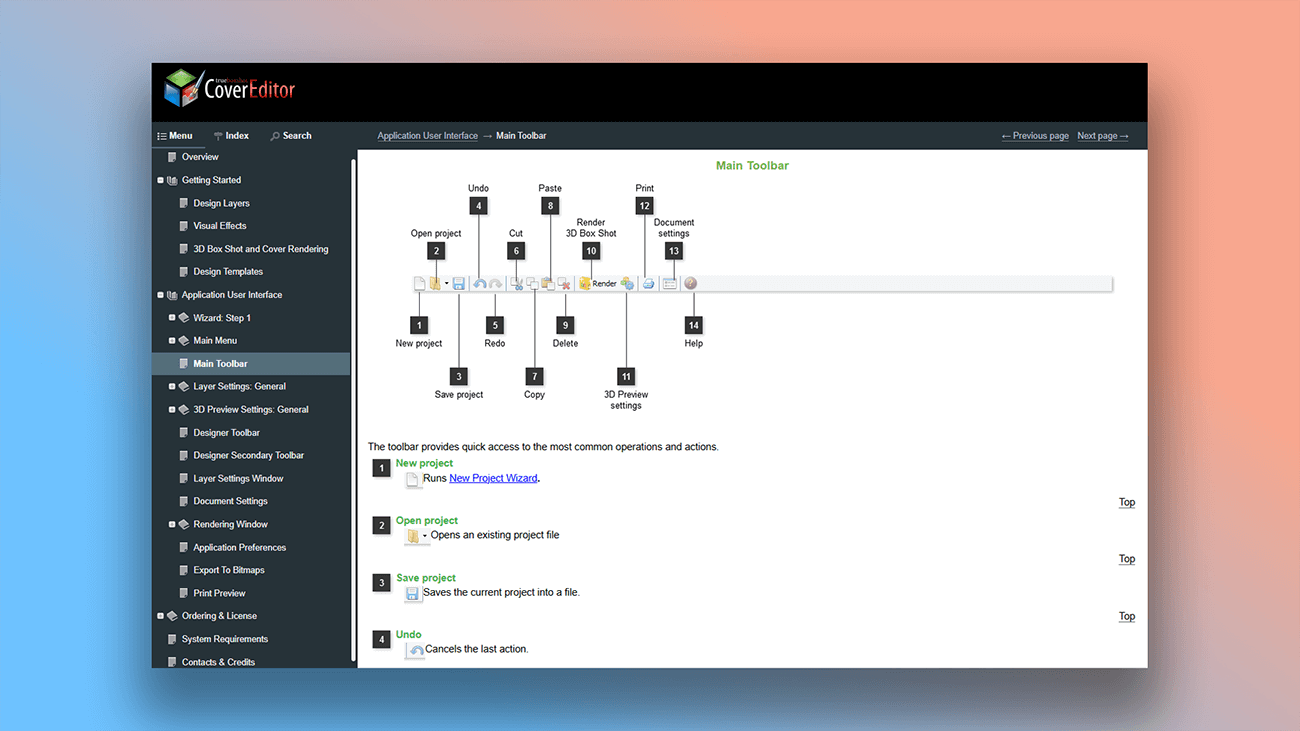
Dr.Explain è uno strumento di authoring per help che rende la documentazione più semplice ed efficiente. Di seguito sono riportati esempi creati utilizzando queste funzionalità:
Quali sono i vantaggi dell'utilizzo di Dr.Explain?
Dr.Explain semplifica l'organizzazione del progetto sostituendo le attività ripetitive con strumenti intuitivi e potenti — così puoi concentrarti sui contenuti, non sui dettagli tecnici. Questo riduce il tempo di sviluppo, migliora l'esperienza utente e mantiene uno standard professionale in tutta la documentazione.
Struttura gerarchica chiara. Aggiungi, rinomina o riorganizza facilmente argomenti e sottoargomenti per costruire una navigazione logica — anche per guide complesse e multilivello.
Automatizza le attività di routine. Accelera la documentazione con numerazione automatica, annotazione di screenshot e blocchi di contenuti predefiniti.
Flessibile e adattivo. Riorganizza i contenuti senza sforzo: unisci argomenti, riordina argomenti o collega materiale correlato — ideale per aggiornare i documenti o adattarli per diverse versioni del prodotto.
Panoramica visiva del progetto. L'interfaccia ad albero fornisce un quadro chiaro dell'intero progetto, aiutandoti a navigare grandi volumi di contenuti, identificare lacune strutturali e distribuire le informazioni in modo uniforme.
Tracciamento dei progressi. Usa la mappa termica per valutare lo stato generale del tuo progetto e monitorare il completamento dei singoli argomenti.
Scalabilità illimitata. Crea documentazione con annidamenti profondi senza restrizioni, rendendo facile scalare man mano che il progetto cresce.
Blocco degli argomenti. Previeni modifiche accidentali durante la collaborazione in team bloccando gli argomenti completati.
Vantaggi della gestione della struttura del progetto in Dr.Explain
Gli autori spesso cercano una soluzione più potente quando il loro attuale editor di testo — come "MS Word" — non riesce a tenere il passo con le esigenze di documentazione complesse. Ecco come si confronta Dr.Explain nell'organizzare e gestire i contenuti.
| MS Word | Dr.Explain | |
|---|---|---|
| Stato del documento (mappa termica) | — | + |
| Annidamento illimitato | — | + |
| Visualizzazione chiara a struttura ad albero | — | + |
| Blocco degli argomenti | — | + |
| Riorganizzazione flessibile dei contenuti | — | + |
| Output condizionale | — | + |
Per quale tipo di utenti è adatto Dr.Explain?
Dr.Explain aiuta autori di tutti i livelli di abilità a creare documentazione professionale, specialmente quando affrontano sfide come:
- gestire documentazione diventata troppo grande o complessa;
- aggiungere una navigazione chiara e la ricerca full-text;
- personalizzare il design visivo della tua guida;
- semplificare il lavoro con screenshot e immagini;
- evitare rallentamenti dovuti al passaggio tra più strumenti;
- creare sia versioni stampate che web da una singola fonte;
- collaborare con un team in tempo reale;
- contare su un supporto prodotto a lungo termine;
- aver bisogno di una versione gratuita per provare prima di acquistare.
Cosa dicono gli utenti della gestione della struttura del progetto in Dr.Explain

"Innanzitutto, la semplicità. È facile incollare immagini. È facile strutturare il documento e lo Stato Argomento integrato ti permette di vedere i tuoi progressi a colpo d'occhio. Mi piace la semplicità di creare versioni PDF e Word. Dopo aver creato il CHM, è facile per noi aggiungerlo alle nostre applicazioni .NET".
Alex Muir, amministratore delegato di Database Software Solutions Ltd

"Inizialmente scrivevamo documenti di aiuto in Microsoft Word, ma erano difficili da usare per le persone o per trovare le risposte specifiche che cercavano. Abbiamo provato due o tre pacchetti di authoring per help prima di optare per Dr.Explain. Abbiamo scelto Dr.Explain perché era facile da usare e produceva documenti di aiuto ben formattati con funzionalità di ricerca complete.".
Bob Grimshaw, fondatore di C-A-Solutions

"Dr.Explain mi fa risparmiare innumerevoli ore di copia, incolla e collegamento di documenti catturando automaticamente schermate dal mio software e generando screenshot interattivi completi di callout e collegamenti per tutti i controlli della finestra".
Winnie Skosana, Technical Writer in Hensoldt
Domande Frequenti
Avete una versione gratuita di Dr.Explain?
Sì. Scarica Dr.Explain gratuitamente su questa pagina.
Posso trascinare un argomento in qualsiasi punto della documentazione, non solo nel genitore più vicino e nel figlio più vicino?
Sì. L'argomento (documento) può essere trascinato in qualsiasi altro argomento della guida. Scopri di più sulla gestione degli argomenti in Dr.Explain.
C'è un limite al numero di sottotemi che posso creare?
No. Puoi annidare argomenti indefinitamente senza restrizioni.
Posso copiare e incollare interi argomenti?
Sì.
Posso vedere la cronologia delle versioni durante la collaborazione?
Sì, la cronologia delle versioni è disponibile.
Avete supporto tecnico?
Sì.