



Gérez la structure du projet
Vous avez du mal avec des guides utilisateur trop complexes? Lorsqu'une documentation comporte trop de sujets imbriqués, elle devient difficile à maintenir et encore plus difficile à naviguer pour les utilisateurs. Il manque souvent une vue d'ensemble claire de la relation entre les sujets. Dans Dr.Explain, votre projet est affiché sous forme d'une arborescence claire, où vous pouvez facilement déplacer, verrouiller, supprimer ou ajouter des sujets. Cela vous aide à gérer la structure du projet, à maintenir une hiérarchie de contenu logique, simplifie la navigation et permet aux utilisateurs de trouver rapidement ce dont ils ont besoin.
Qu'est-ce que la gestion de la structure dans Dr.Explain?
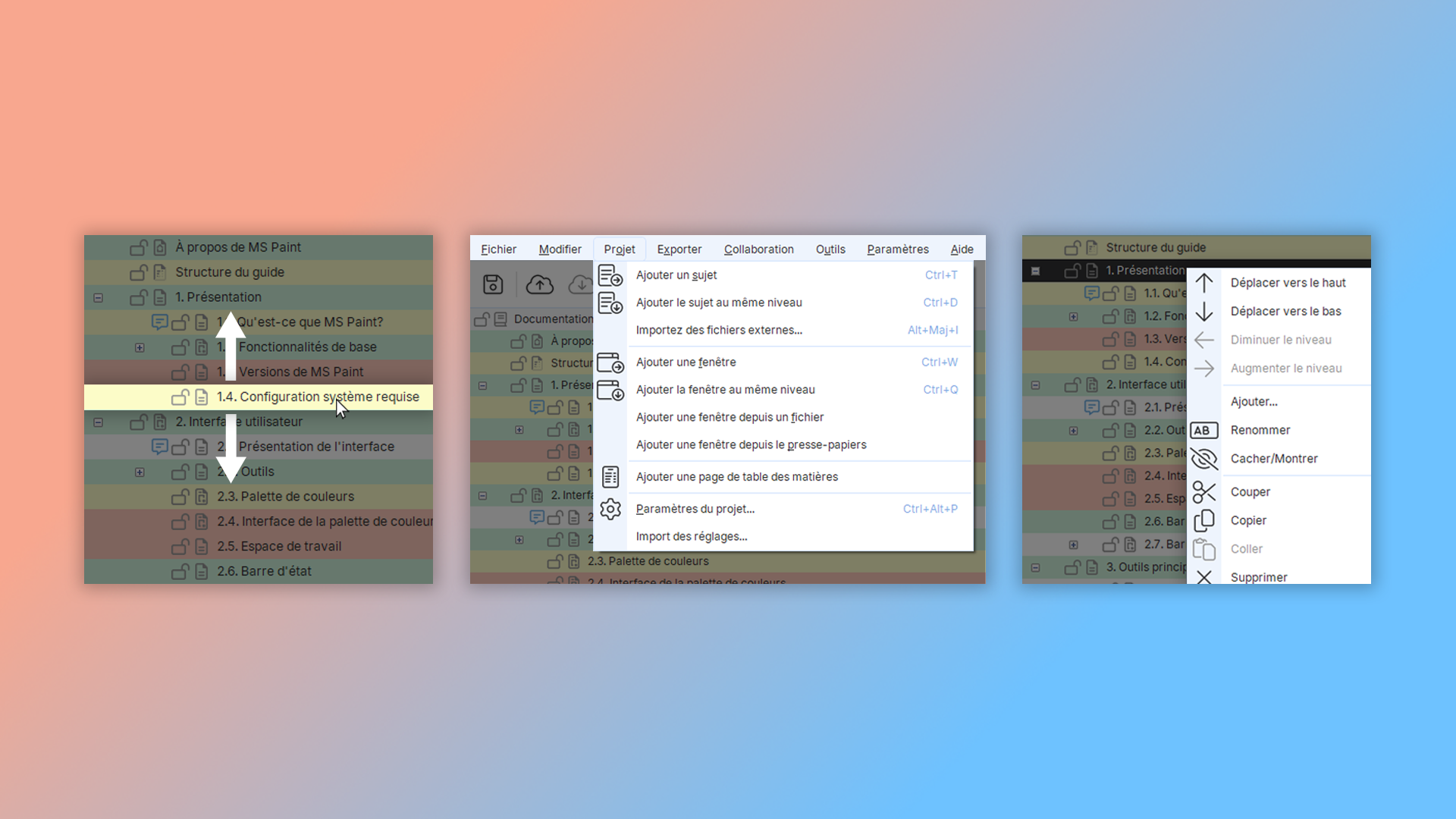
Dans Dr.Explain, votre documentation est organisée comme une arborescence de sujets avec des niveaux d'imbrication illimités.
Lorsque vous travaillez sur votre projet, vous pouvez:
- créer, supprimer ou masquer des sujets;
- déplacer, renommer ou réorganiser des sujets;
- activer la numérotation automatique (pour tous les sujets ou ceux sélectionnés);
- définir un statut de sujet (ex:'En cours', 'Terminé') pour suivre la progression;
- verrouiller des sujets pour éviter des modifications accidentelles lors d'une collaboration;
- configurer l'export:inclure ou exclure du contenu spécifique? Vous pouvez contrôler ce qui est inclus dans votre document final en définissant des conditions pour chaque sujet ou bloc de contenu lors de l'export.
Comment gérer la structure des sujets dans Dr.Explain?
Déplacement des sujets
Vous pouvez réorganiser les sujets de trois façons:
- Glisser-déposer. Cliquez et maintenez un sujet, puis faites-le glisser vers un nouvel emplacement dans l'arborescence.
- Menu clic droit. Utilisez les options pour changer le niveau d'imbrication d'un sujet.
- Raccourcis clavier. Utilisez des touches rapides pour déplacer efficacement les sujets.
Tous les changements sont reflétés instantanément dans la structure visuelle de votre projet.
Numérotation automatique
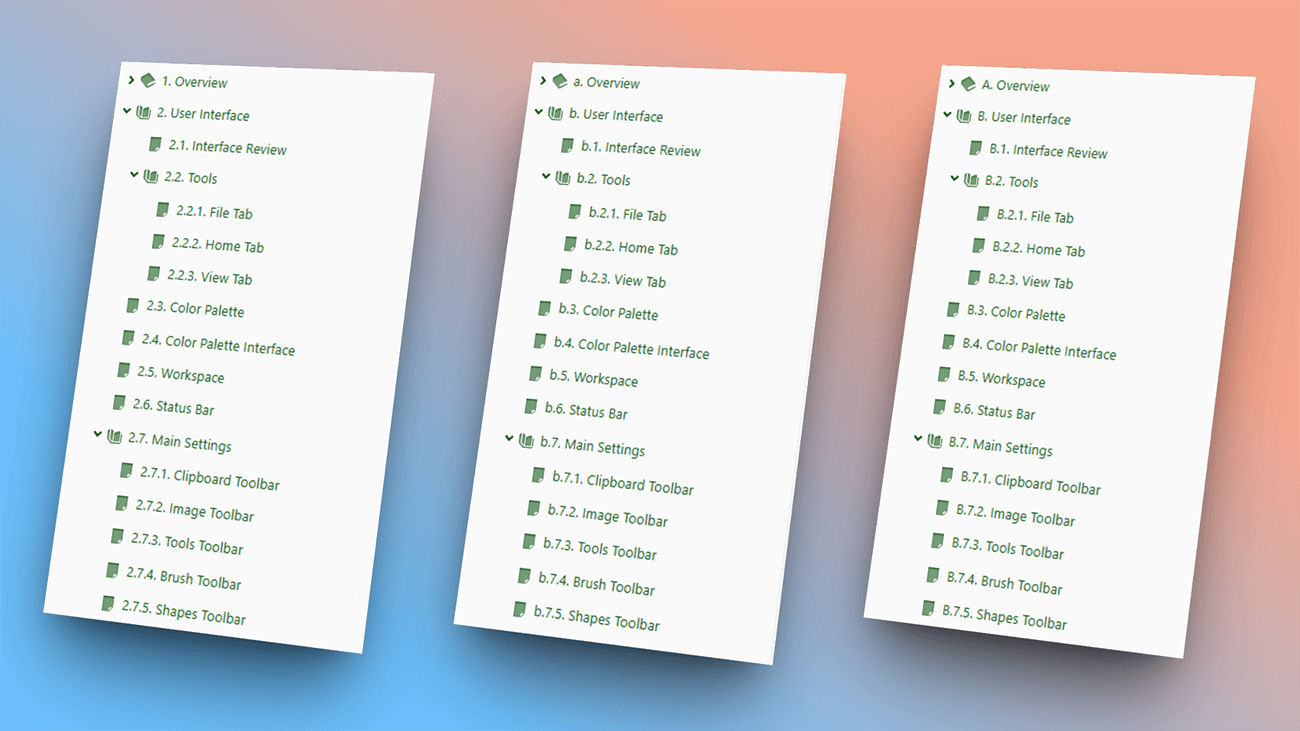
La numérotation automatique des sujets vous aide à naviguer facilement dans les grands projets. Vous pouvez personnaliser le format et le style de numérotation, et choisir où les numéros apparaissent — dans la table des matières, les listes de sujets ou les résultats de recherche. Exemples de styles de numérotation de sujets:
Suivre la progression de la documentation avec une carte thermique visuelle
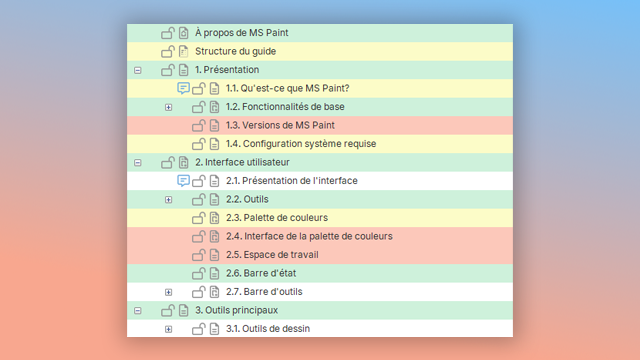
Surveillez et gérez efficacement votre processus de rédaction. En attribuant des codes couleur aux sujets dans l'arborescence, Dr.Explain transforme votre documentation en une carte thermique de progression. Cela vous aide à planifier les tâches et à équilibrer la charge de travail — par exemple, en assignant des membres expérimentés de l'équipe aux sujets marqués en rouge.
Guide des couleurs:
- jaune — sujets en cours d'édition;
- vert — sujets terminés;
- rouge — sujets en attente de travail ou nécessitant des révisions.
Verrouillage des sujets
Le verrouillage empêche les modifications accidentelles des sujets terminés — particulièrement utile lorsque plusieurs auteurs travaillent sur le même projet. Vous pouvez verrouiller uniquement le sujet parent ou à la fois le parent et ses sous-sujets.
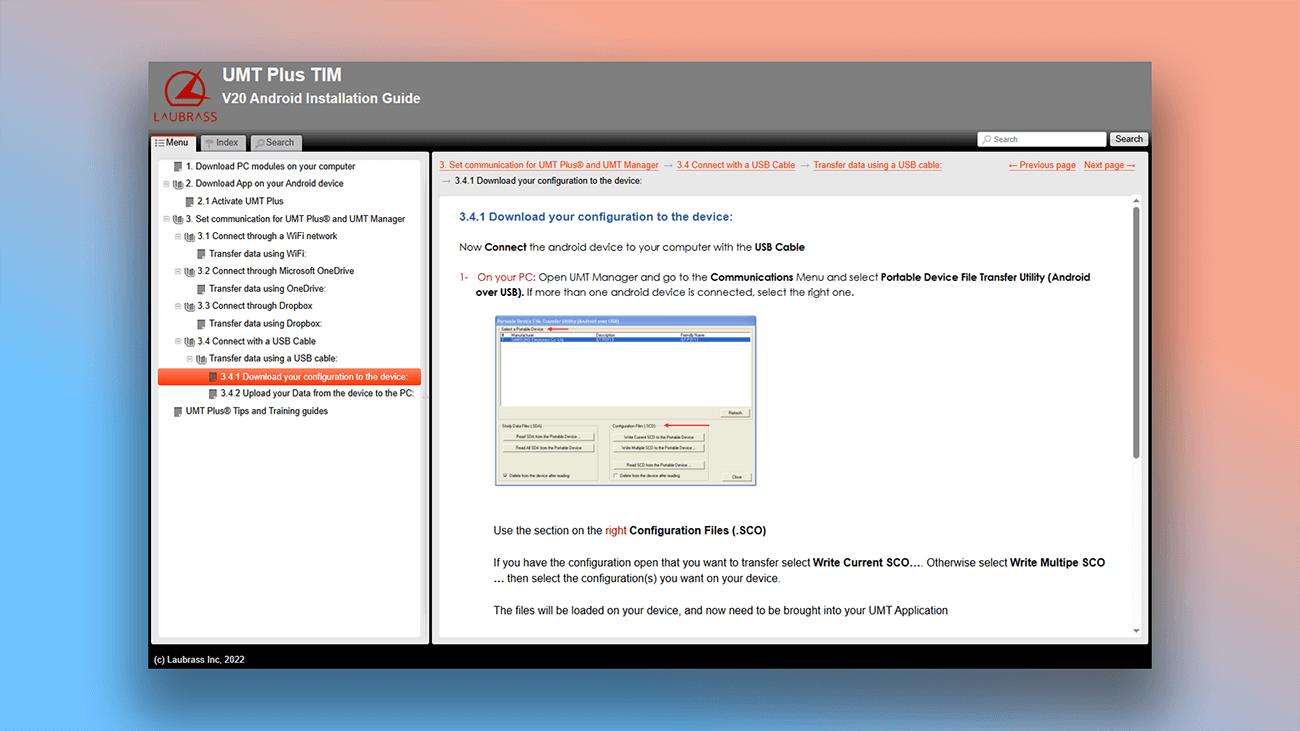
Exemples de manuels utilisateur créés avec Dr.Explain
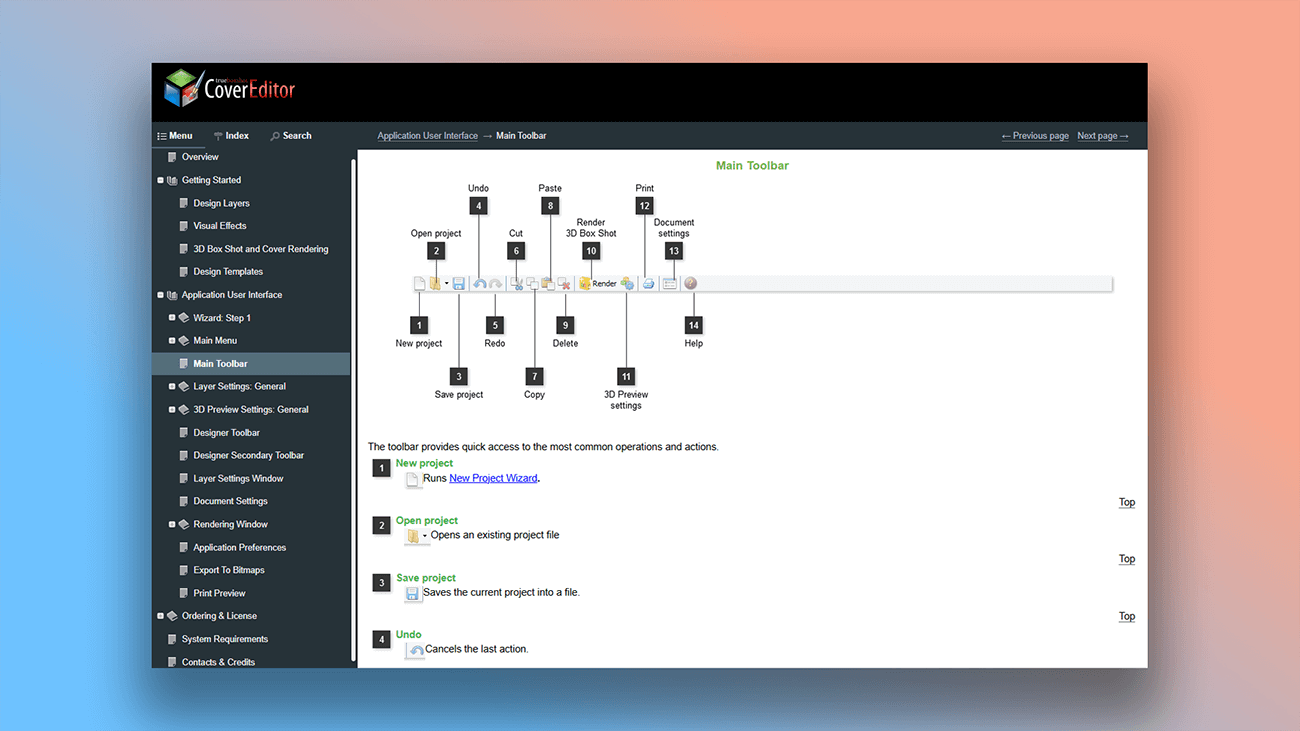
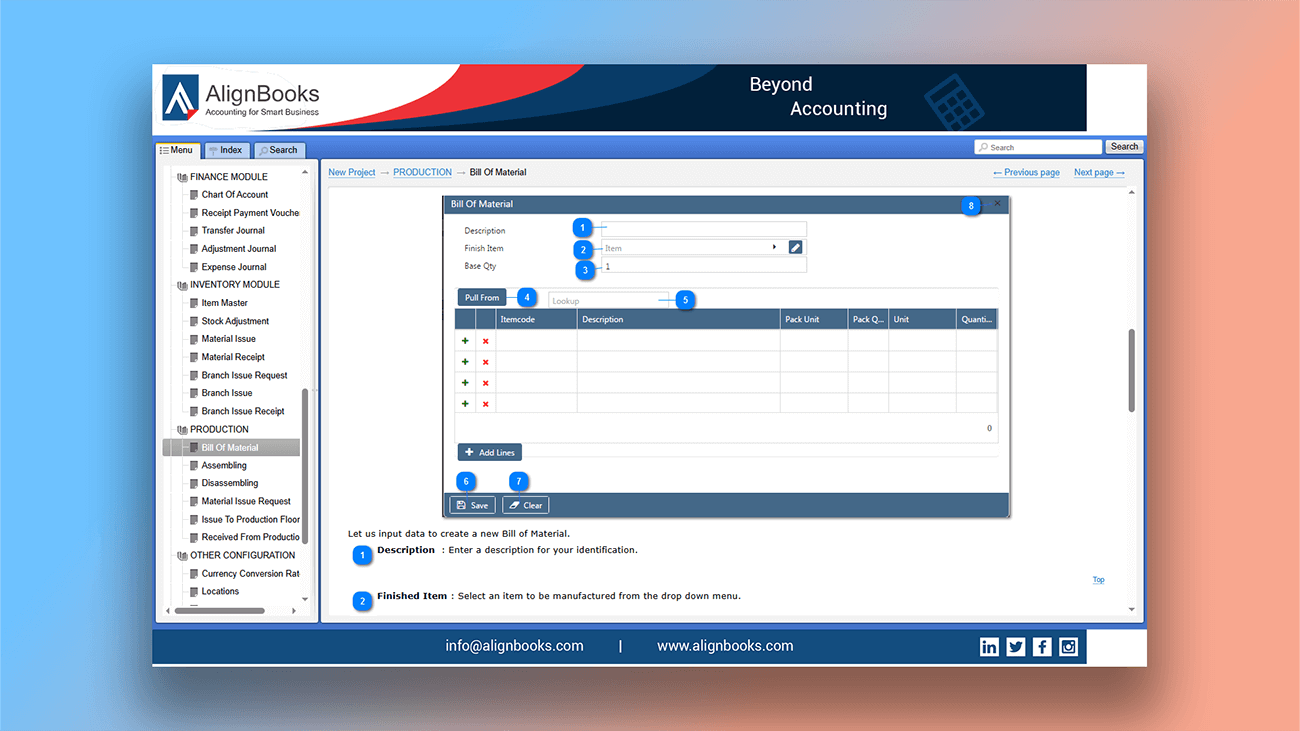
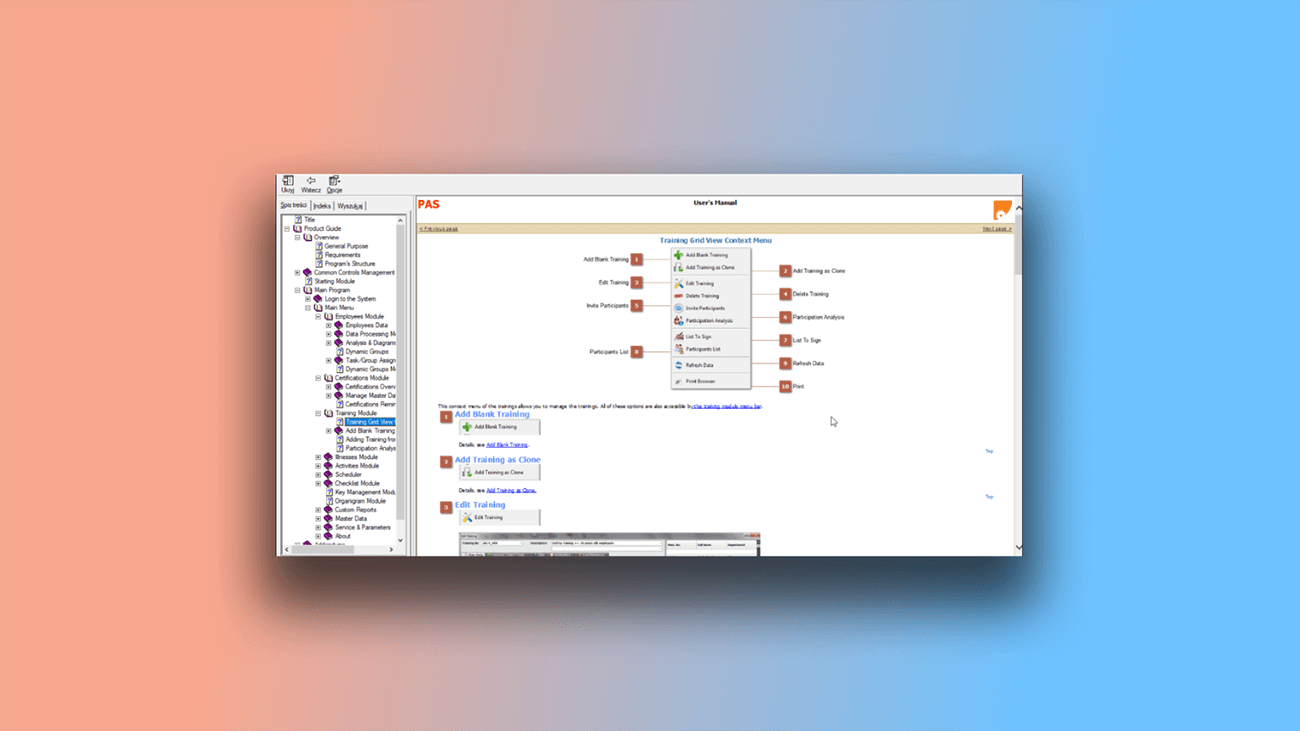
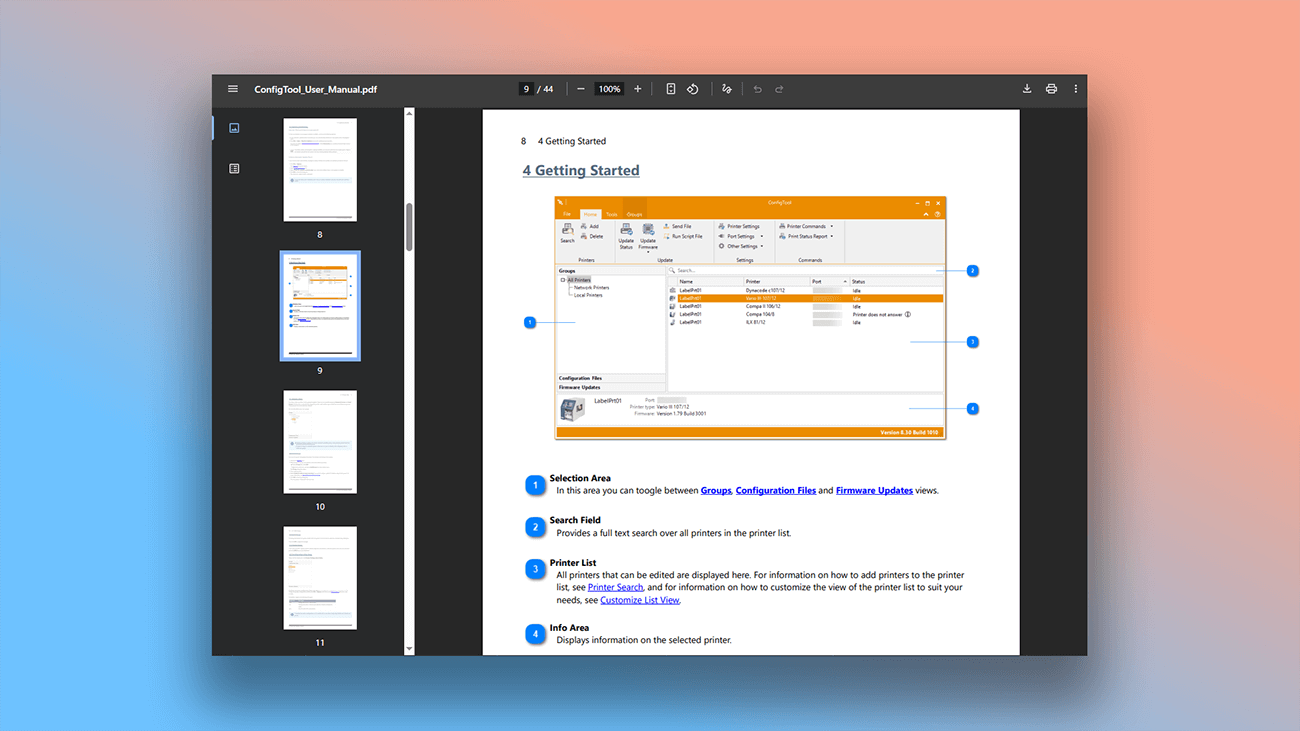
Dr.Explain est un outil de rédaction d'aide qui facilite et rend plus efficace la documentation. Vous trouverez ci-dessous des exemples créés en utilisant ces fonctionnalités:
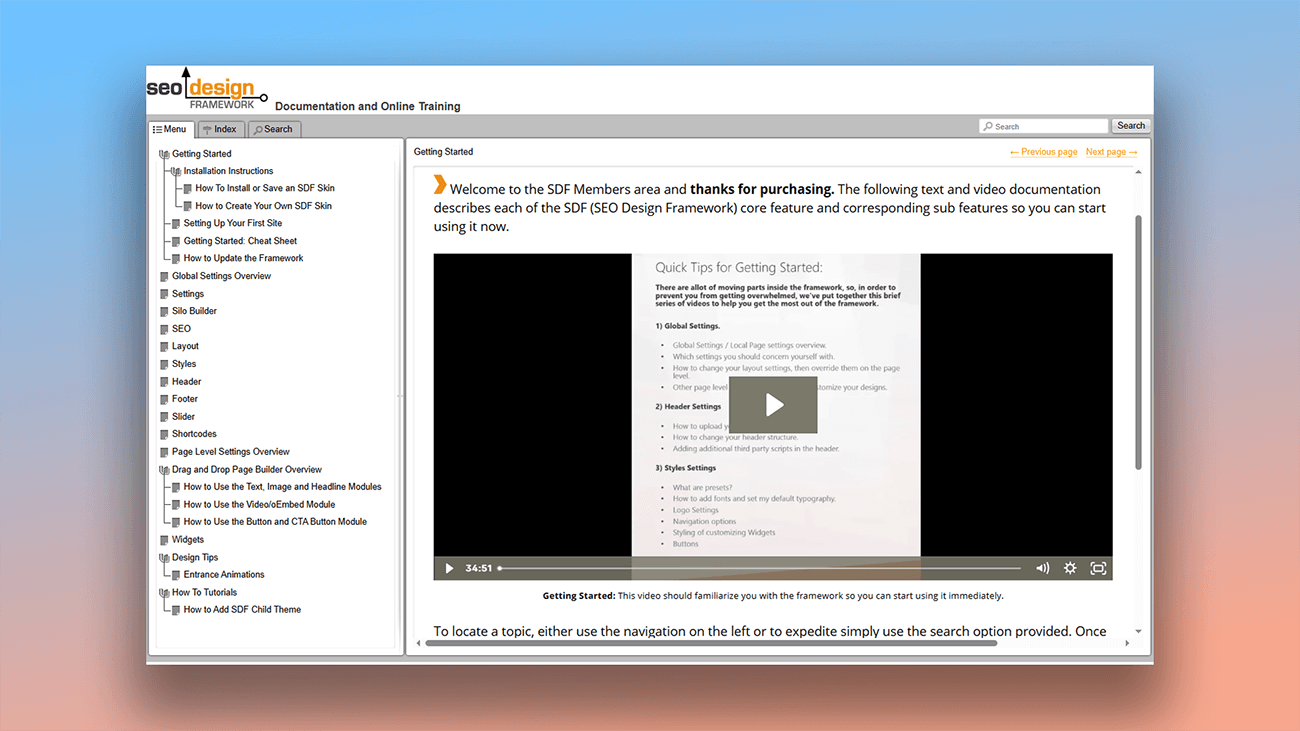
Quels sont les avantages d'utiliser Dr.Explain?
Dr.Explain simplifie l'organisation du projet en remplaçant les tâches répétitives par des outils intuitifs et puissants — afin que vous puissiez vous concentrer sur le contenu, pas sur les détails techniques. Cela réduit le temps de développement, améliore l'expérience utilisateur et maintient un standard professionnel dans toute votre documentation.
Structure hiérarchique claire. Ajoutez, renommez ou réorganisez facilement des sujets et sous-sujets pour construire une navigation logique — même pour des guides complexes et multi-niveaux.
Automatiser les tâches de routine. Accélérez la documentation avec la numérotation automatique, l'annotation de captures d'écran et des blocs de contenu préconçus.
Flexible et adaptable. Réorganisez le contenu sans effort:fusionnez des sujets, réordonnez-les ou liez du matériel connexe — idéal pour mettre à jour des documents ou les adapter pour différentes versions de produit.
Vue d'ensemble visuelle du projet. L'interface en arborescence donne une image claire de l'ensemble de votre projet, vous aidant à naviguer dans de grands volumes de contenu, à identifier les lacunes structurelles et à distribuer l'information de manière équilibrée.
Suivi de la progression. Utilisez la carte thermique pour évaluer l'état général de votre projet et surveiller l'achèvement des sujets individuels.
Évolutivité illimitée. Créez une documentation profondément imbriquée sans restrictions, facilitant la mise à l'échelle à mesure que votre projet grandit.
Verrouillage des sujets. Empêchez les modifications accidentelles lors d'une collaboration d'équipe en verrouillant les sujets terminés.
Avantages de la gestion de la structure de projet dans Dr.Explain
Les auteurs cherchent souvent une solution plus puissante lorsque leur éditeur de texte actuel — comme 'MS Word' — ne peut pas suivre les besoins complexes en documentation. Voici comment Dr.Explain se compare lorsqu'il s'agit d'organiser et de gérer le contenu.
| MS Word | Dr.Explain | |
|---|---|---|
| Statut du document (carte thermique) | — | + |
| Imbrication illimitée | — | + |
| Vue claire en arborescence | — | + |
| Verrouillage des sujets | — | + |
| Réorganisation flexible du contenu | — | + |
| Sortie conditionnelle | — | + |
À quel type d'utilisateurs Dr.Explain est-il adapté?
Dr.Explain aide les auteurs de tous niveaux à créer une documentation professionnelle, surtout lorsqu'ils sont confrontés à des défis comme:
- gérer une documentation devenue trop volumineuse ou complexe;
- ajouter une navigation claire et une recherche en texte intégral;
- personnaliser le design visuel de votre guide;
- simplifier le travail avec les captures d'écran et images;
- éviter les ralentissements dus au passage entre plusieurs outils;
- créer des versions imprimées et web à partir d'une seule source;
- collaborer avec une équipe en temps réel;
- compter sur un support produit à long terme;
- avoir besoin d'une version gratuite pour essayer avant d'acheter.
Témoignages d'utilisateurs sur la gestion de la structure de projet dans Dr.Explain

'Premièrement, la simplicité. Il est facile de coller des images. Il est facile de structurer le document et le Statut du sujet intégré vous permet de voir votre progression en un coup d'œil. J'aime la simplicité de création des versions PDF et Word. Ayant créé le CHM, il est facile pour nous de l'ajouter à nos applications .NET.'
Alex Muir, le directeur général de Database Software Solutions Ltd

'Au début, nous écrivions les documents d'aide dans Microsoft Word, mais ils étaient difficiles à utiliser pour les gens ou pour trouver les réponses spécifiques qu'ils cherchaient. Nous avons essayé deux ou trois logiciels de rédaction d'aide avant de nous arrêter sur Dr.Explain. Nous avons choisi Dr.Explain parce qu'il était facile à utiliser et produisait des documents d'aide bien formatés avec des fonctionnalités de recherche complètes.'
Bob Grimshaw, le fondateur de C-A-Solutions

'Dr.Explain me fait gagner d'innombrables heures de copier, coller et lier des documents en capturant automatiquement les écrans de mon logiciel, et en générant des captures d'écran interactives complètes avec des annotations et des liens pour tous mes contrôles de fenêtre.'
Winnie Skosana, rédactrice technique chez Hensoldt
Questions Fréquemment Posées
Avez-vous une version gratuite de Dr.Explain?
Oui. Téléchargez Dr.Explain gratuitement sur cette page.
Puis-je faire glisser un sujet n'importe où dans la documentation, pas seulement vers le parent le plus proche ou l'enfant le plus proche?
Oui. Le sujet (document) peut être glissé vers n'importe quel autre sujet du guide. En savoir plus sur la gestion des sujets dans Dr.Explain.
Y a-t-il une limite au nombre de sous-sujets que je peux créer?
Non. Vous pouvez imbriquer des sujets indéfiniment sans restrictions.
Puis-je copier et coller des sujets entiers?
Oui.
Puis-je voir l'historique des versions lors d'une collaboration?
Oui, l'historique des versions est disponible.
Avez-vous un support technique?
Oui.