



Anotacao automatica de interfaces
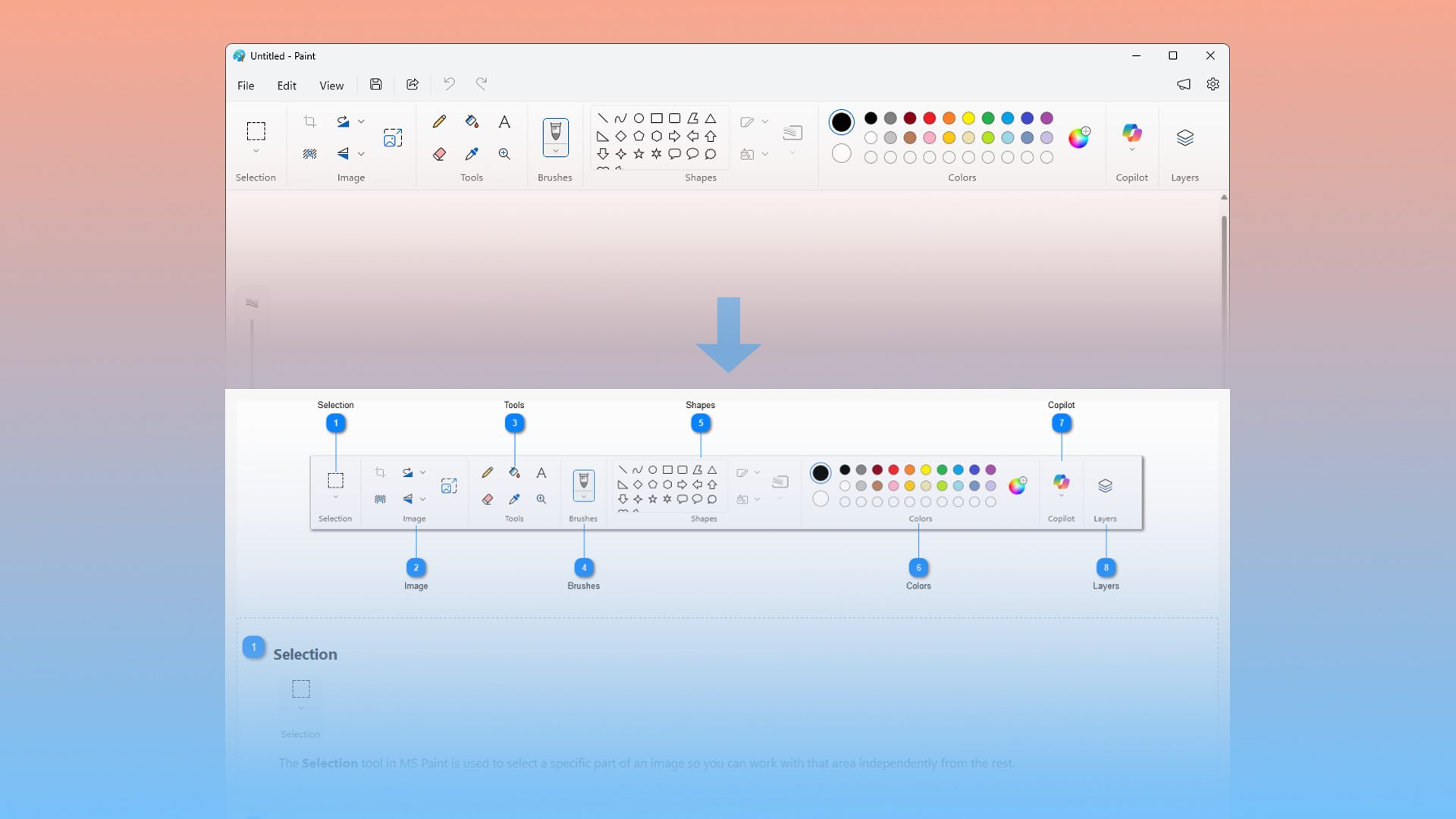
O Dr.Explain captura a janela de um aplicativo ou página da web e anota capturas de tela automaticamente — sem precisar alternar entre várias ferramentas para escrever, capturar telas ou rotular. Personalize a aparência das anotações geradas automaticamente usando o editor integrado com ferramentas de estilo dedicadas.
Como funciona?
A ferramenta de captura de tela integrada analisa a estrutura da janela do aplicativo desktop ou da página online e gera automaticamente anotações numeradas para todos os controles principais — botões, campos, menus, barras de ferramentas e muito mais. Tudo o que você precisa fazer é adicionar suas descrições.
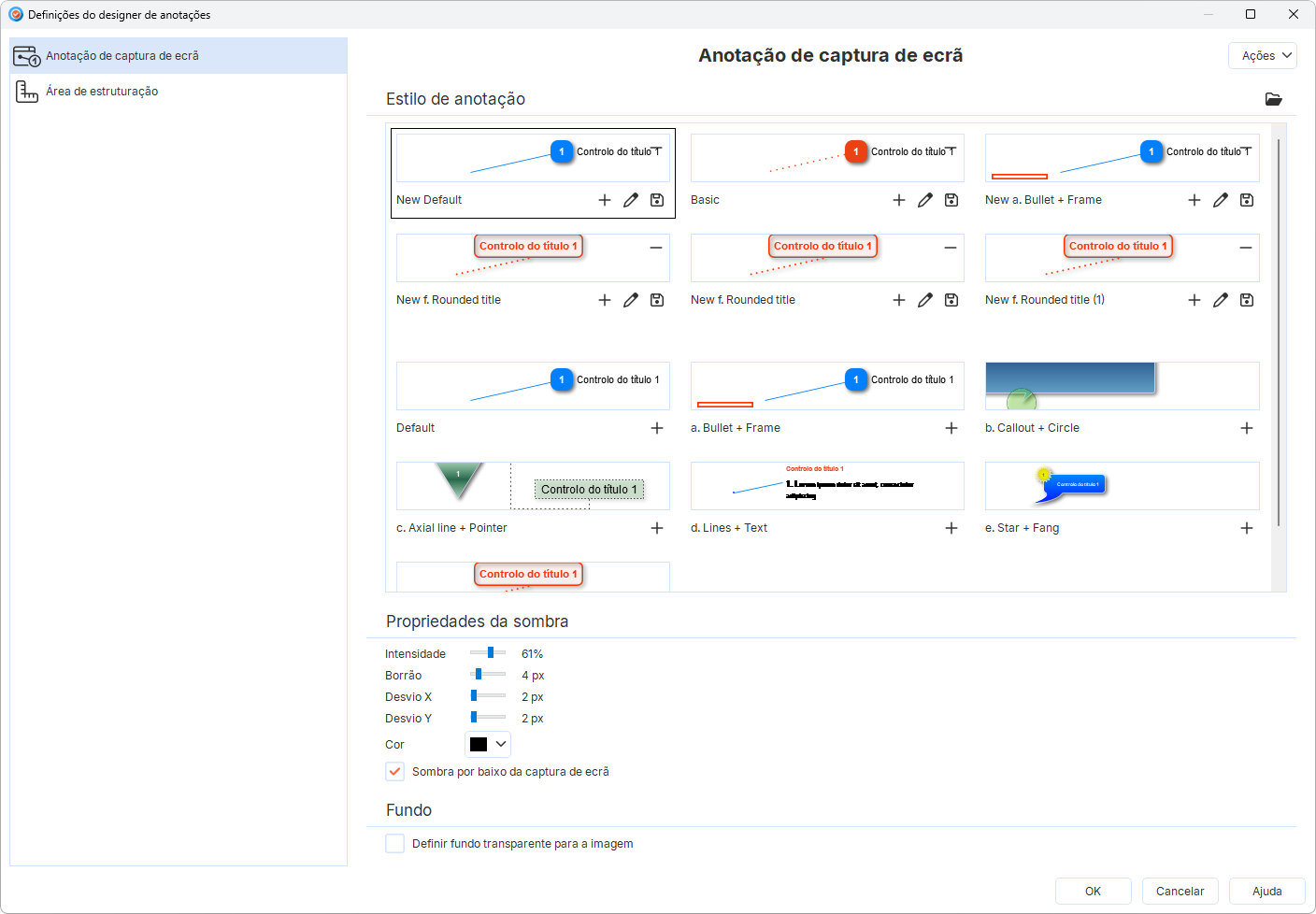
Janela de configurações de anotação no Dr.Explain:
Você também pode adicionar anotações manualmente às imagens.
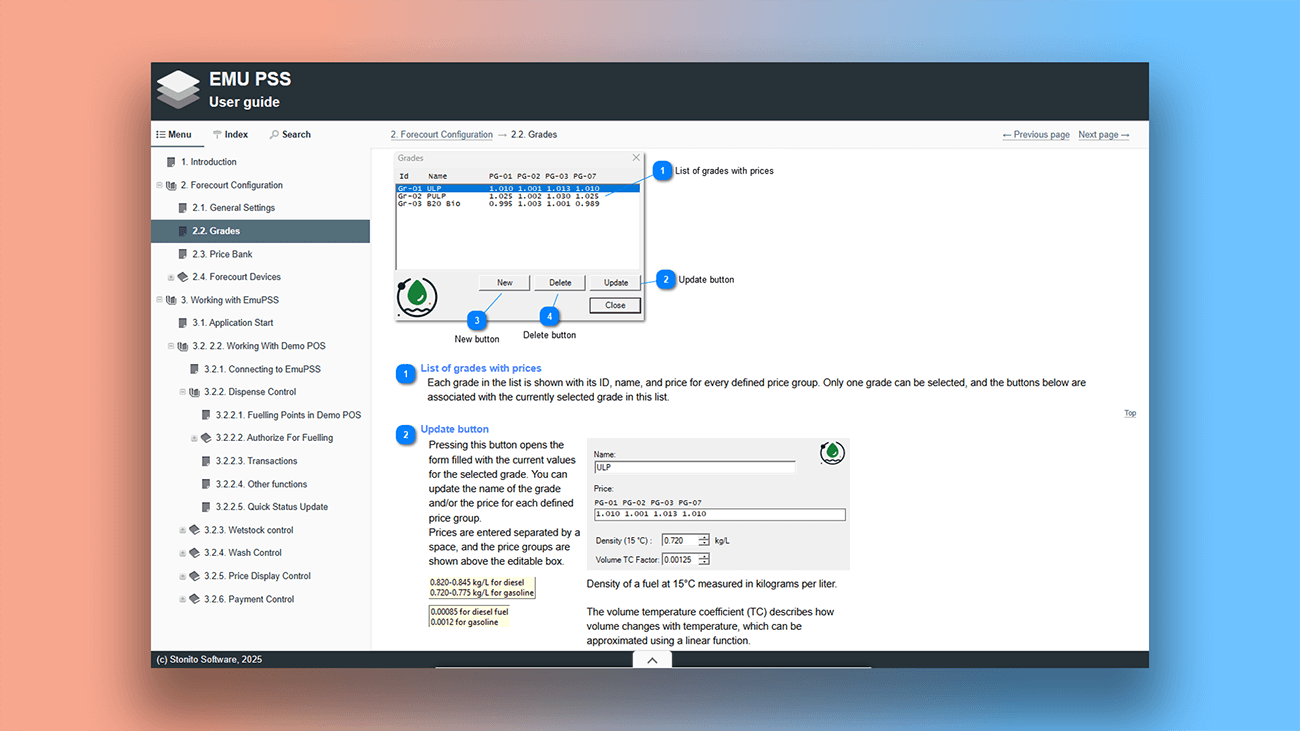
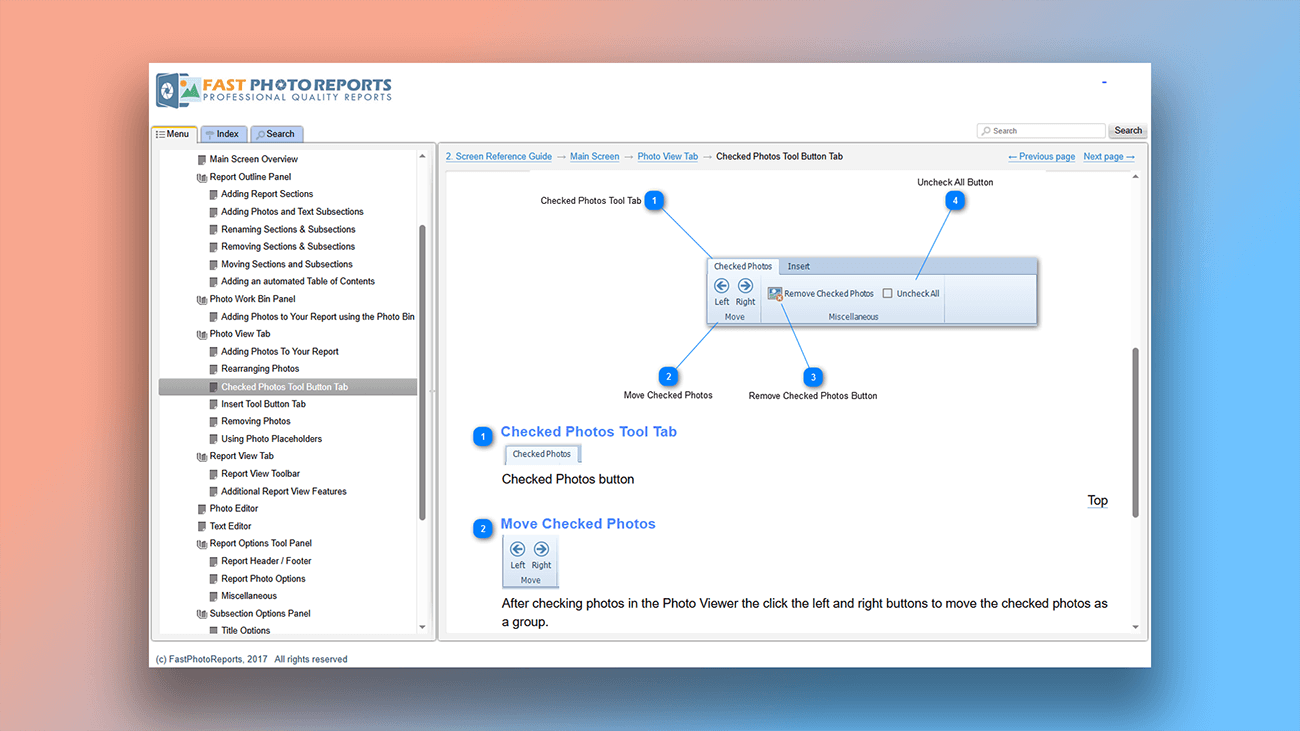
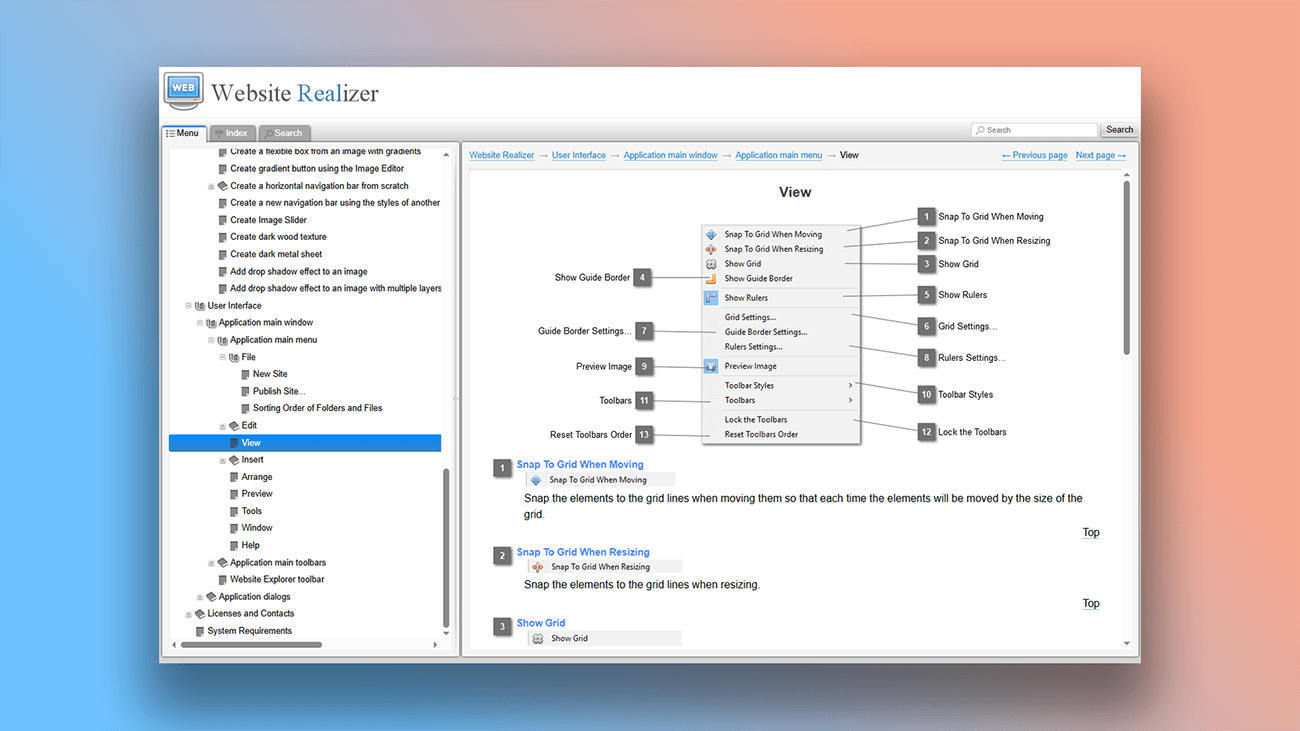
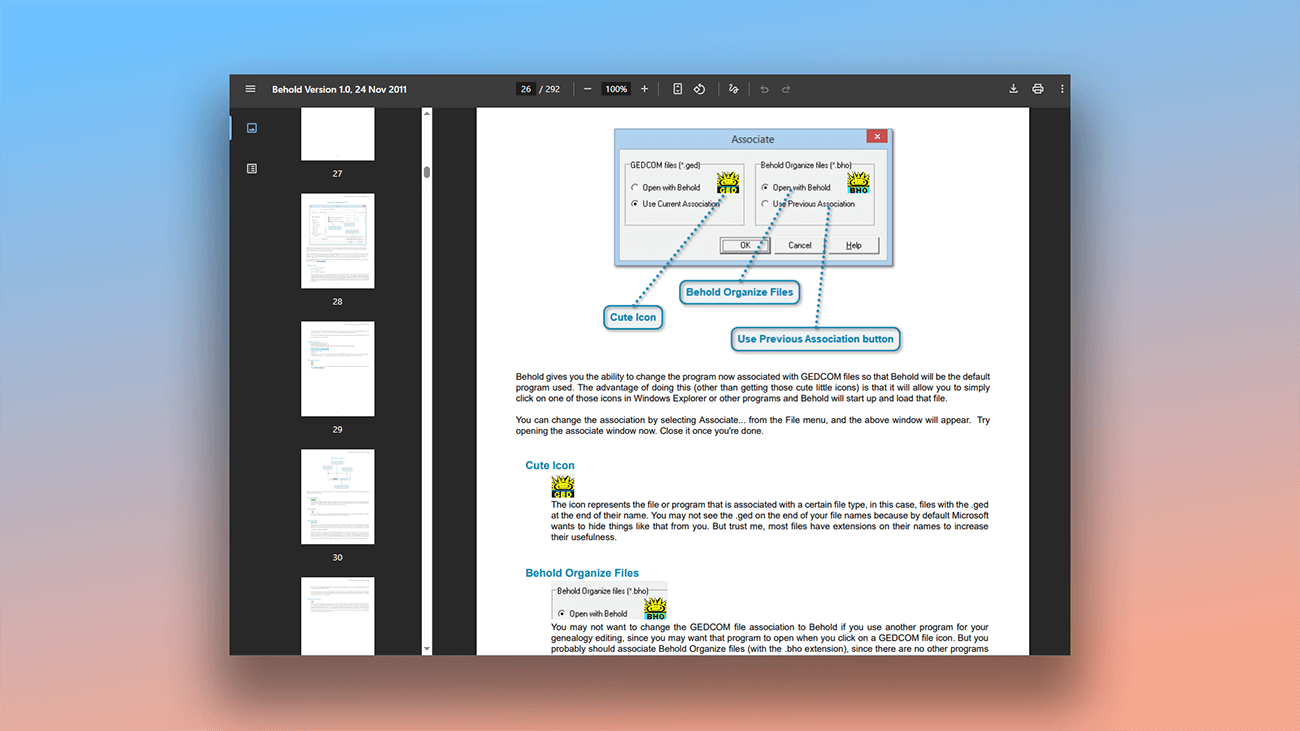
Exemplos de capturas de tela anotadas criadas no Dr.Explain
O editor de anotações fornece um conjunto completo de ferramentas de estilo — alinhamento vertical e horizontal, ajustes de tamanho e cor da fonte e muito mais. Aqui estão exemplos de documentação de usuário real criada com esta ferramenta de criação de ajuda.

Quais são os benefícios de usar o Dr.Explain?
Automação. O designer de anotações automatizado economiza seu tempo. Basta abrir a janela do aplicativo ou site — o Dr.Explain capturará uma tela, analisará a estrutura da interface, adicionará anotações aos elementos principais e incluirá rótulos relevantes automaticamente.
Alto desempenho. Ao contrário das soluções baseadas em nuvem (SaaS), o Dr.Explain é um software de desktop. Seu desempenho depende das capacidades da sua máquina local, não da estabilidade da sua conexão com a internet.
Estilo personalizado. Opções de formatação flexíveis para capturas de tela e chamadas permitem que você crie designs de documentação únicos que correspondem à identidade visual do seu produto.
Criação de anotações: manual vs. Dr.Explain
Vamos comparar as duas abordagens: escrever documentação do usuário em um programa comum (sem uma ferramenta dedicada de anotação de capturas de tela) versus criar um manual no Dr.Explain com sua anotação automática de capturas de tela.
| Abordagem manual | Com o Dr.Explain | |
|---|---|---|
| Captura de tela | Requer uma ferramenta de captura de tela separada | Captura de tela integrada |
| Destacar elementos da interface | Requer um editor de imagens | Destaca automaticamente os elementos da interface |
| Adicionar legendas aos itens | Todo o processo é manual | Gera legendas automaticamente |
| Correção: alinhamento, dimensionamento, etc. | Demorado e difícil de aperfeiçoar | Ajustes fáceis e precisos com ferramentas dedicadas |
Para que tipo de usuários o Dr.Explain é adequado?
O Dr.Explain é uma ferramenta poderosa para criar documentação profissional. É a escolha certa se:
- você quer experimentar uma versão gratuita antes de investir em software complexo;
- você precisa criar versões impressas e web dos seus guias;
- sua documentação contém muitas imagens e capturas de tela;
- você não quer se preocupar em personalizar o layout do documento;
- você atualmente precisa de várias ferramentas para exportar para diferentes formatos;
- você precisa de pesquisa de texto completo em sua documentação;
- você precisa que vários autores colaborem no mesmo projeto;
- você quer navegação em vários níveis para conteúdo complexo;
- seu sistema de ajuda cresceu demais para ser gerenciado facilmente.
Usuários sobre trabalhar com anotações no Dr.Explain

'A primeira coisa que chamou minha atenção quando tentei usar o Dr.Explain foi como ele lidava facilmente com capturas de tela. Eu disse “uau!” para mim mesmo. Você só precisa tirar uma captura de tela, e o Dr.Explain a dividirá automaticamente em partes contendo diferentes controles. Tudo o que você precisa fazer é fazer as anotações'.
Mikhail Rusakov, diretor executivo da OrangeCat Software

'O recurso de captura com a capacidade de extrair todos os recursos da nossa IU em zonas clicáveis com links no arquivo de ajuda que você pode modificar facilmente através do editor é simplesmente incrível. Economiza muito tempo, além de eu não precisar usar um utilitário de captura de tela e Photoshop para editar minhas capturas de tela e fazer zonas visíveis e realces. É tudo automático com o Dr.Explain. Eu nem preciso iniciar outro software'.
Clovis Gay, coproprietário e diretor técnico da Hocus Pocus Studio

'O Dr.Explain foi fácil de usar e me deu uma boa maneira, através de capturas de tela e marcações, de documentar todas as janelas, opções de menu e janelas de saída dos meus programas de forma simples e direta. O manual do usuário resultante tem qualidade e parece profissional, dando ao usuário mais confiança de que os programas subjacentes devem ser os mesmos'.
Louis Kessler, proprietário da Behold Genealogy
Perguntas Frequentes (FAQ)
Posso experimentar uma versão gratuita do Dr.Explain?
Sim, você pode baixar o Dr.Explain gratuitamente para experimentar antes de comprar.
O Dr.Explain pode capturar e anotar apenas uma parte de uma janela, e não a tela inteira?
Sim. Você pode selecionar uma área específica da tela para capturar e anotar. Saiba mais sobre a ferramenta designer de anotações.
Posso exportar uma captura de tela para um editor gráfico externo como o Photoshop?
Sim. Você pode abrir qualquer captura de tela diretamente em um editor externo.
Posso ajustar o tamanho e a posição dos quadros de anotação e das chamadas?
Sim. Você pode redimensionar, reposicionar e personalizar livremente o estilo de todas as anotações e rótulos.
Essa flexibilidade de anotação se aplica a todos os tipos de documento, não apenas HTML ou PDF?
Sim. Você pode personalizar anotações para todos os formatos de saída suportados pelo Dr.Explain.