



Création de manuels imprimés
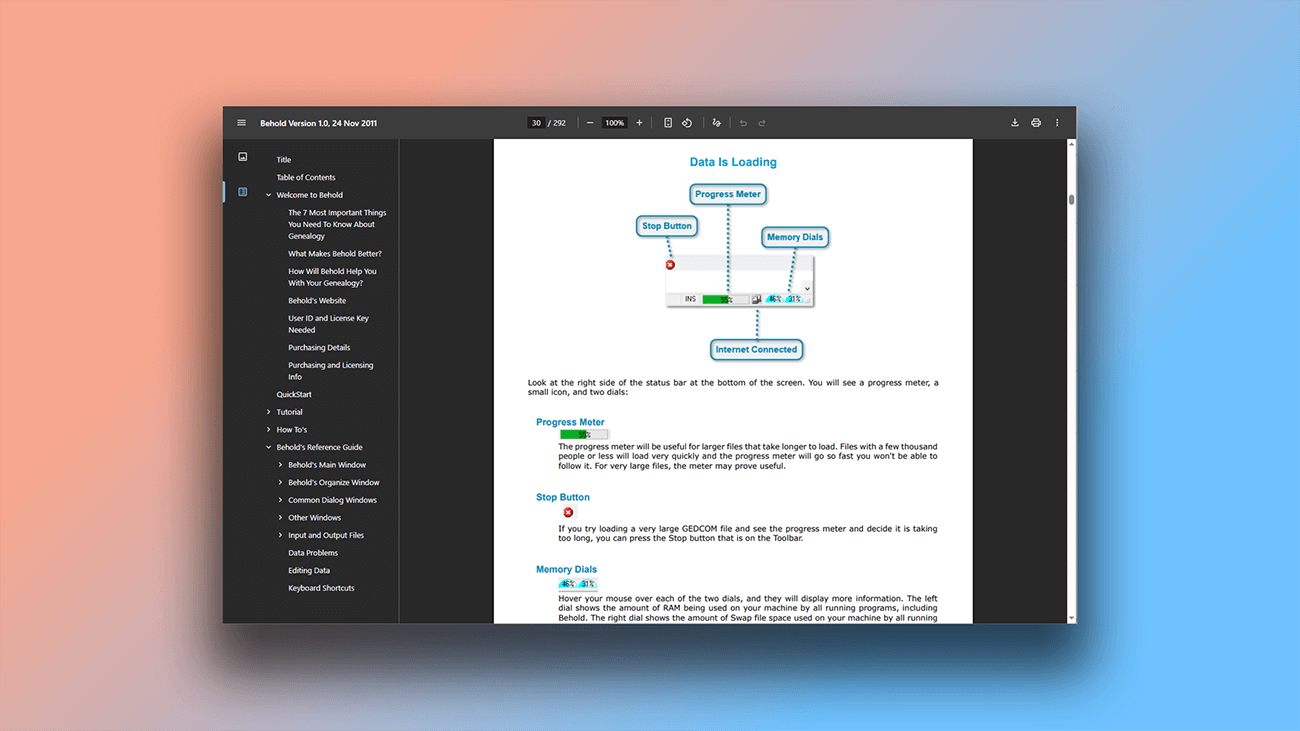
L'utilisateur ne peut pas toujours travailler avec la documentation en ligne. Par conséquent, il est recommandé de créer un manuel imprimable avec l'aide en ligne et de le publier sur le site web, ou simplement d'avoir toute la documentation à portée de main dans un seul fichier, par exemple au format PDF. Si nécessaire, l'utilisateur peut télécharger ce fichier et l'utiliser hors ligne sur presque tous les appareils, et l'impression de toute la documentation ne prendra désormais que quelques clics.
Comment créer un manuel utilisateur PDF dans Dr.Explain?
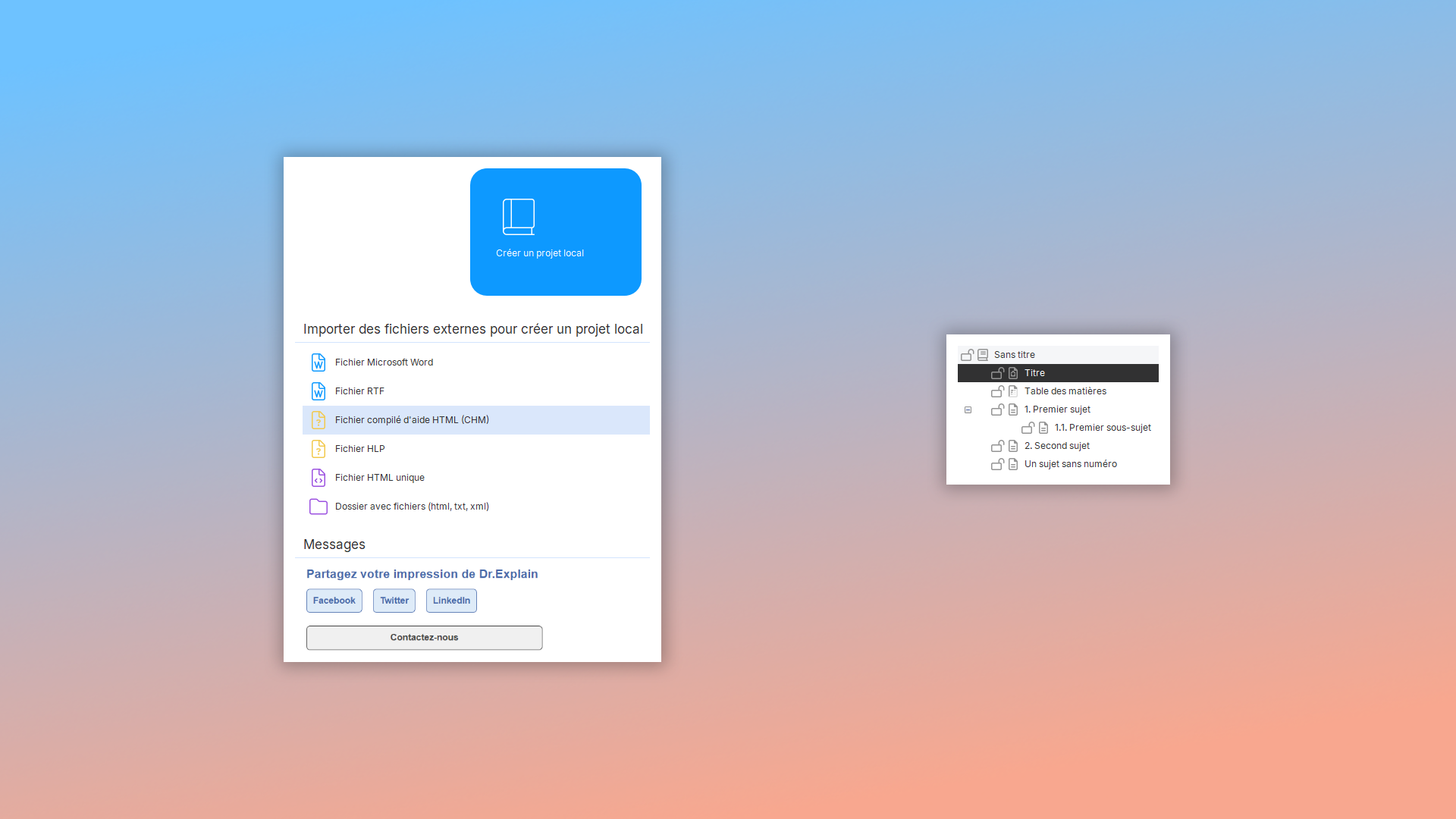
Pour réaliser une documentation imprimée dans le programme, créez un projet dans le menu principal et rédigez les principaux sujets du futur guide. Utilisez les modèles de manuel prêts à l'emploi si vous ne voulez pas concevoir vous-même la structure de la documentation. Les modèles suggérés dans le programme Dr.Explain sont simplement une recommandation d'expert résumant nos nombreuses années d'expérience dans le domaine de la rédaction technique. La structure et le contenu des sujets dans les modèles ne sont pas absolus ou strictement obligatoires. Vous pouvez librement modifier les modèles pour les adapter aux spécificités de votre produit logiciel.
Remplissez les sujets avec du contenu — texte et images décrivant les fonctionnalités du logiciel. L'éditeur de Dr.Explain vous y aidera, ainsi que ses algorithmes d'annotation automatique. Vous pouvez insérer des objets spéciaux dans votre aide, tels que des ancres, des vidéos, des tableaux, et plus encore. Et l'annotation automatique sera utile pour décrire l'interface du programme.
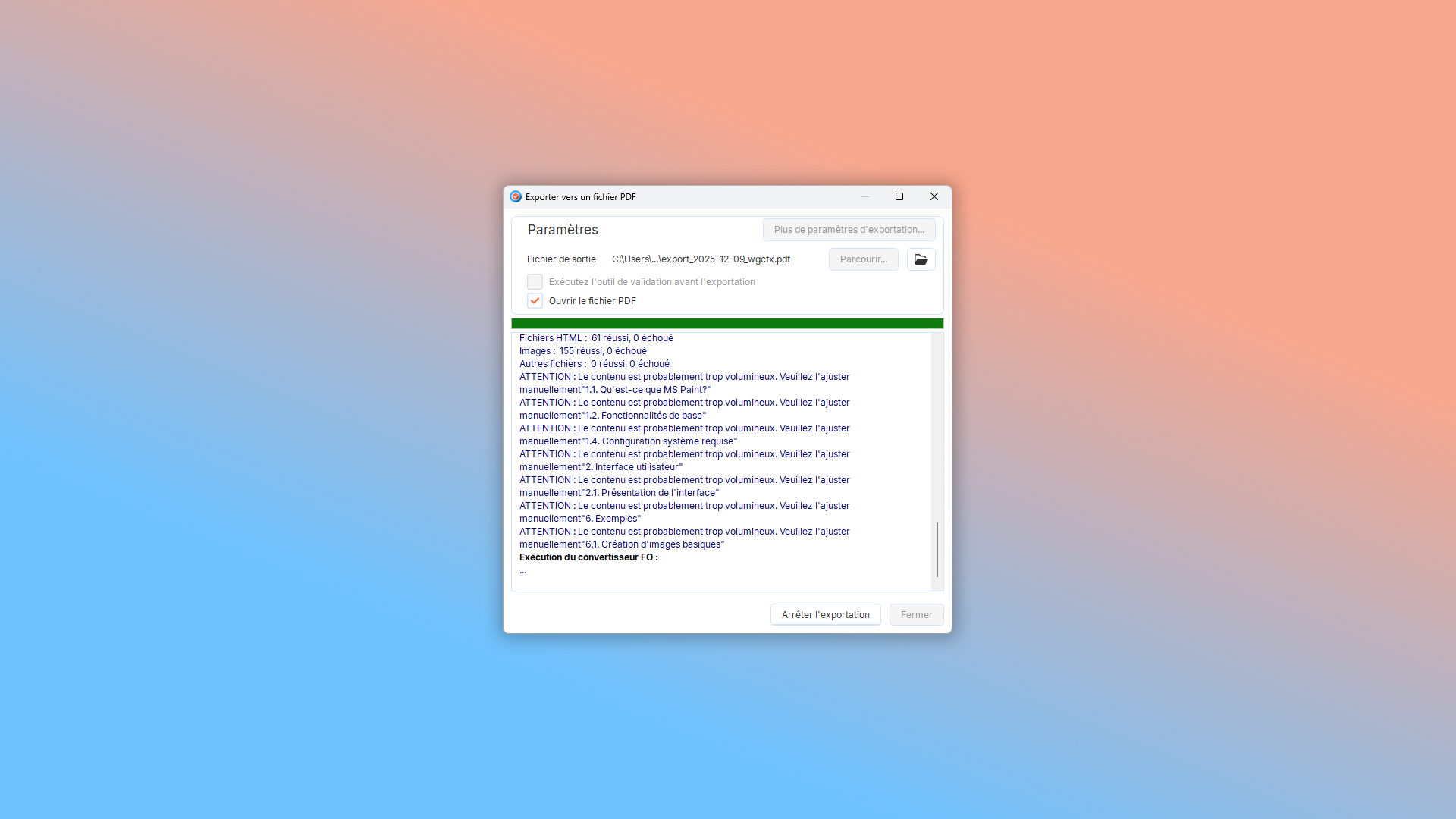
Une fois la documentation rédigée, il reste à l'exporter au format souhaité.
Vous avez déjà une documentation de référence écrite en format texte? Cliquez sur le bouton "Créer un PDF" dans Dr.Explain et vous recevrez un document PDF prêt à l'emploi qui peut être immédiatement publié sur le site web ou imprimé.
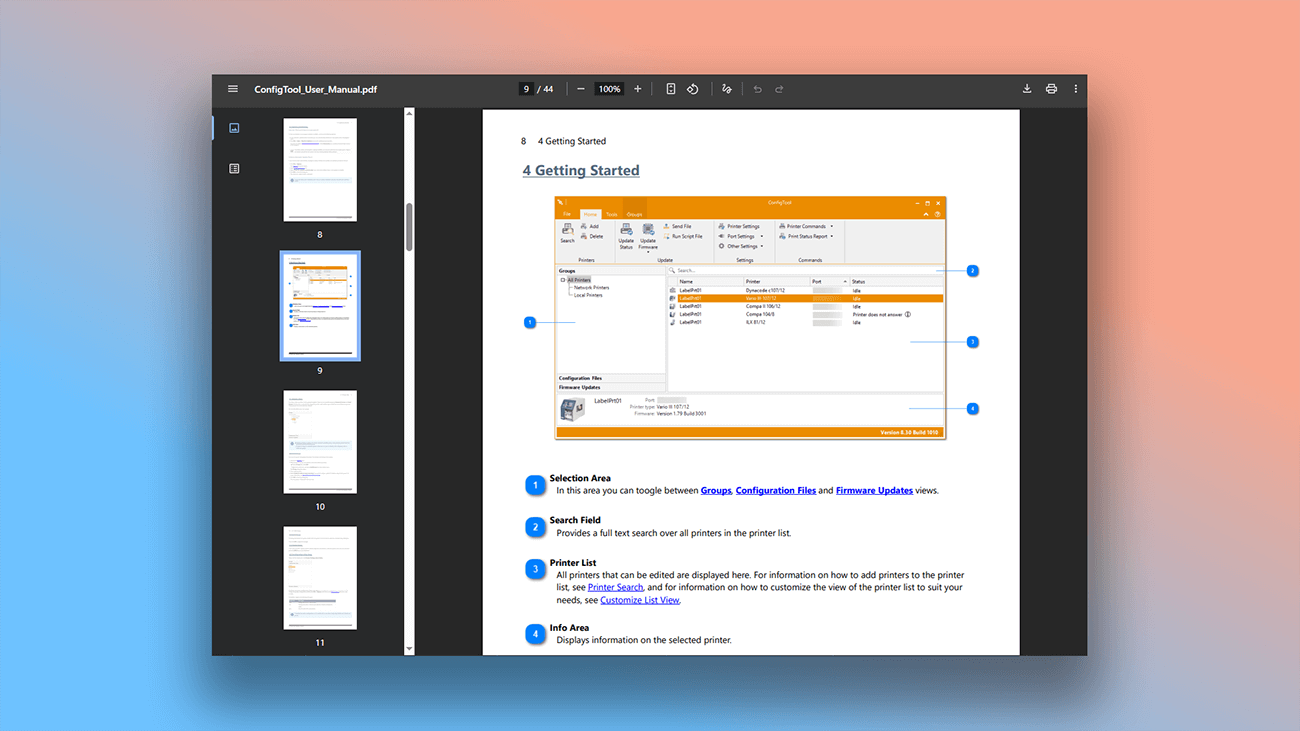
Proposez des manuels hors ligne sur votre site web afin que les utilisateurs puissent les télécharger et explorer votre programme sans accès internet. Vous pourrez ensuite étendre aux formats imprimés comme des brochures, renforçant ainsi l'image professionnelle de votre entreprise.
Exemples de documentation créés avec Dr.Explain
Utilisé dans diverses industries, cet outil de création d'aide démontre sa polyvalence à travers des guides utilisateur variés. Voici des exemples concrets:

Quels sont les avantages de l'utilisation de Dr.Explain?
Dr.Explain est un outil riche en fonctionnalités qui reste simple et intuitif à utiliser. Voici pourquoi les auteurs de documentation d'aide lui font confiance depuis plus de 20 ans:
Démarrage rapide. L'interface de Dr.Explain est conçue pour être facile à utiliser, vous permettant de commencer immédiatement — aucune expérience approfondie en rédaction technique ou en développement n'est requise. Il n'y a pas de configuration longue ou de préparation système.
Structure basée sur des modèles. Utilisez les modèles intégrés pour gérer et mettre à jour facilement des documents en évolution, économisant ainsi un temps considérable sur la maintenance manuelle du contenu.
Flux de travail rationalisé. Simplifiez la façon dont vous ajoutez et organisez les informations. Créez de nouveaux sujets, insérez du texte, des images ou des diagrammes par de simples clics et glisser-déposer — pas besoin de naviguer dans des menus ou interfaces complexes.
Avantages de l'éditeur de texte Dr.Explain
Comparons l'éditeur de texte Dr.Explain avec MS Word — un outil souvent utilisé pour rédiger des guides utilisateur.
| Éditeur de texte MS Word | Éditeur de texte Dr.Explain | |
|---|---|---|
| Personnalisation avancée du design du projet | — | + |
| Prise en charge des variables et recherche intégrale dans le document | — | + |
| Auto-annotation, gestion des variables et intégration de code tiers | — | + |
| Outils de mise en forme du texte | Mise en forme du texte (polices, paragraphes, styles). | Mise en forme du texte conçue pour la documentation utilisateur — y compris les listes numérotées, les variables, les éléments réutilisables et les blocs de texte structurés. |
| Capacités de traitement d'image | Insertion et édition basique des images. | Outils d'annotation d'image — insérez des captures d'écran avec des éléments d'interface détectés et étiquetés automatiquement. |
L'éditeur de texte de Dr.Explain offre un ensemble complet d'outils — spécialement conçus pour créer une documentation utilisateur de haute qualité.
Pour quel type d'utilisateurs Dr.Explain est-il adapté?
Dr.Explain est conçu pour un large éventail d'utilisateurs — des experts aux débutants créant une documentation d'aide pour la première fois.
Voici des scénarios courants où Dr.Explain fournit exactement ce dont vous avez besoin:
- des outils avancés de gestion de contenu;
- la prise en charge multilingue;
- la personnalisation flexible de l'apparence de votre guide;
- l'annotation automatique des captures d'écran;
- l'export multi-format (HTML, PDF, CHM, DOCX);
- des fonctionnalités de collaboration en temps réel;
- le support et les mises à jour à long terme du produit;
- un essai gratuit entièrement fonctionnel.
Que vous travailliez seul ou en équipe, Dr.Explain vous aide à créer une documentation professionnelle efficacement.
Témoignages d'utilisateurs sur la création de manuels imprimés dans Dr.Explain

"J'ai initialement commencé à écrire ce Guide de l'Utilisateur avec Word et PDF normaux, mais cela n'a jamais fonctionné. On m'a confié la tâche de trouver un logiciel qui écrit un Guide de l'Utilisateur pour un logiciel et je suis tombé sur Dr.Explain. Et il semble résoudre tous mes problèmes et je ne suis jamais passé à autre chose. Je l'ai recommandé et Dr.Explain a été acheté. Donc, je l'utilise maintenant pour écrire la documentation de notre logiciel."
Ricky Mato Paisip Narewec, Analyste Assurance Qualité & Rédacteur Technique

"J'ai été particulièrement impressionnée par la facilité d'utilisation. C'est aussi très utile que Dr.Explain ait certaines fonctions qui rendent très facile la description des fenêtres et des boîtes de dialogue du programme. En outre, il est très important pour nous que Dr.Explain propose un export PDF. Cela permet d'utiliser les mêmes sources pour créer un fichier pour l'aide du programme (*.chm) et la documentation produit (*.pdf)."
Annette Wittner, la développeuse senior

"Google Docs limite vos opportunités en vous obligeant à utiliser son format, et l'utilisateur ne peut pas naviguer facilement d'une page-sujet à une autre. Mais avec Dr.Explain, vous pouvez créer des sections d'aide de n'importe quelle profondeur d'imbrication, et chaque section peut contenir autant de pages que nécessaire. La documentation résultante n'est pas aussi "lourde" que celle créée dans Google Docs. L'utilisateur peut facilement trouver les informations nécessaires en utilisant la recherche intégrée."
Dmitry Nichiporchuk, propriétaire et directeur général de l'entreprise de conception et développement web full-cycle Time Design
Questions fréquemment posées
Que sont les formats PDF et DOCX?
Ce sont des formats de document standard conçus pour une utilisation hors ligne. Étant donné que les utilisateurs ne peuvent pas toujours compter sur une connexion internet, nous recommandons de compléter votre aide en ligne par un fichier téléchargeable — tel qu'un PDF. Cela permet aux utilisateurs de: enregistrer le fichier et y accéder hors ligne sur pratiquement n'importe quel appareil imprimer toute la documentation en quelques clics. Les formats PDF et DOCX garantissent que votre aide est toujours disponible, en ligne ou hors ligne.
Puis-je ouvrir le fichier DOCX exporté depuis Dr.Explain dans Microsoft Word?
Oui. Le format DOCX est entièrement compatible avec Microsoft Word. Vous pouvez également l'ouvrir dans Google Docs ou d'autres traitements de texte populaires.
Avez-vous une version d'essai de Dr.Explain?
Oui. Vous pouvez télécharger Dr.Explain et utiliser la version gratuite sans limite de temps.
Puis-je ouvrir ma documentation Word et PDF existante dans Dr.Explain pour continuer à y travailler?
Oui. Vous pouvez importer des fichiers DOCX et PDF et les modifier dans Dr.Explain.
La structure et le contenu de mes anciens fichiers de documentation seront-ils préservés lors de leur importation?
Oui, tout sera préservé.
La version gratuite ajoutera-t-elle des filigranes aux images?
Oui. Lors de l'exportation avec la licence gratuite, un filigrane est ajouté à toutes les images. Après l'achat d'une licence, toutes les fonctionnalités restreintes seront débloquées et les images exportées n'incluront plus de filigranes. Vous pouvez continuer à travailler sur les projets créés avec la version gratuite dans le logiciel sous licence — pas besoin de recommencer. En savoir plus sur les licences dans Dr.Explain.