



Documentez automatiquement
Dr.Explain capture la fenêtre d'une application ou d'une page web et annote automatiquement les captures d'écran — vous n'avez pas besoin de jongler entre plusieurs outils pour écrire, capturer des écrans ou étiqueter des éléments. Personnalisez l'apparence des annotations générées automatiquement à l'aide de l'éditeur intégré et de ses outils de style dédiés.
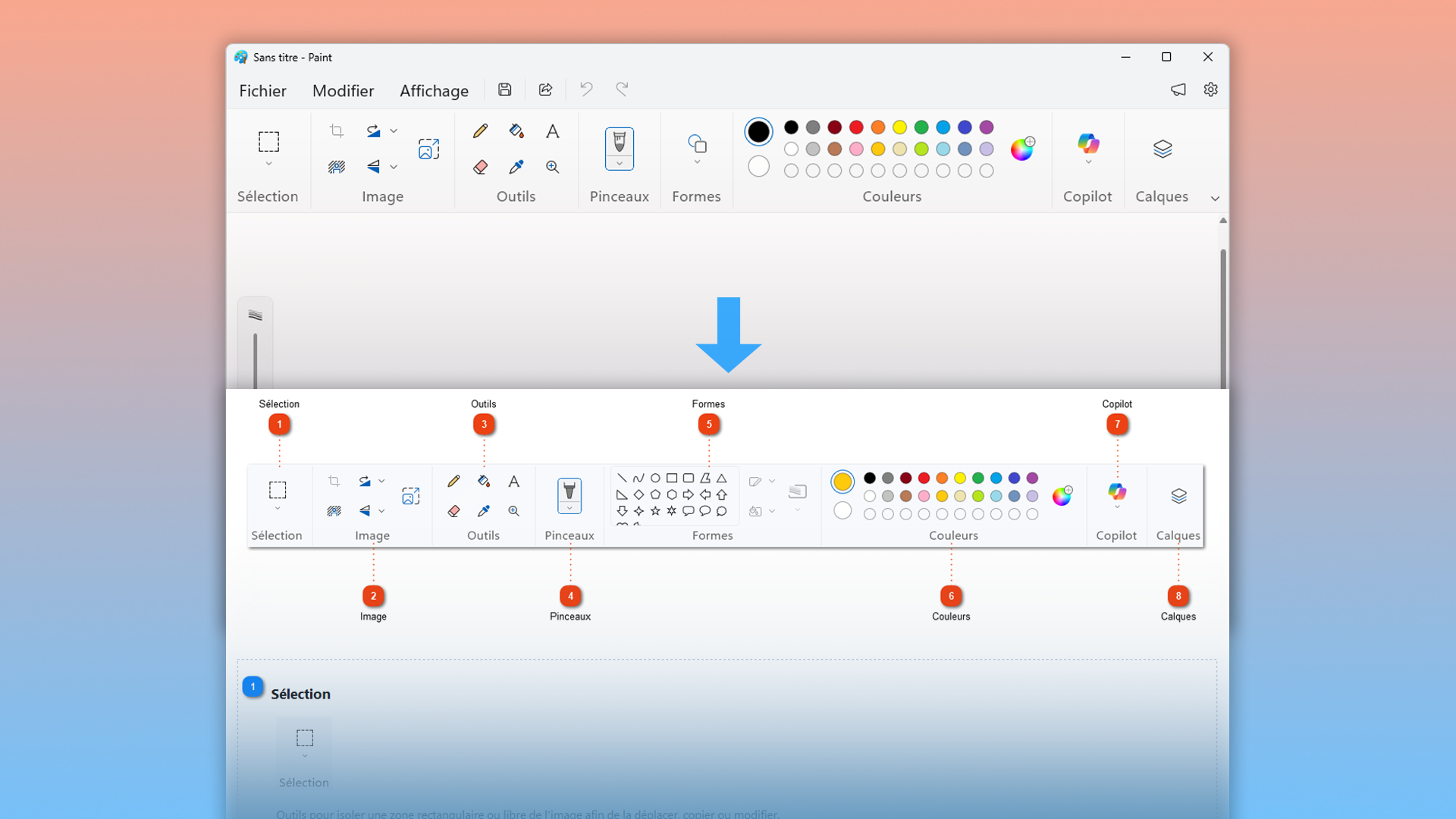
Comment cela fonctionne-t-il?
L'outil de capture d'écran intégré analyse la structure de la fenêtre de l'application de bureau ou de la page en ligne et génère automatiquement des annotations numérotées pour tous les contrôles clés — boutons, champs, menus, barres d'outils, etc. Tout ce que vous avez à faire, c'est ajouter vos descriptions.
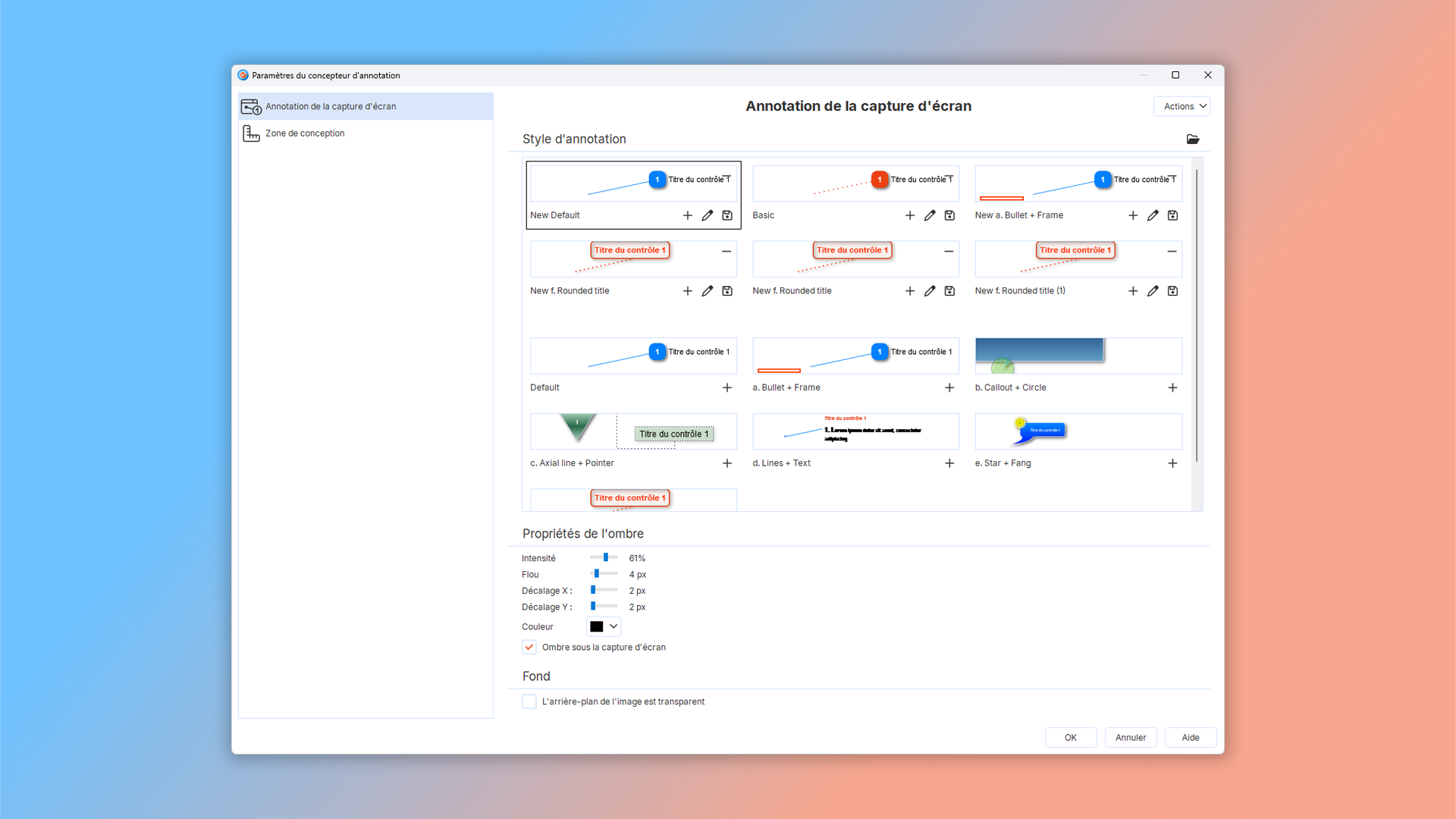
Fenêtre des paramètres d'annotation dans Dr.Explain:
Vous pouvez également ajouter des annotations manuellement aux images.
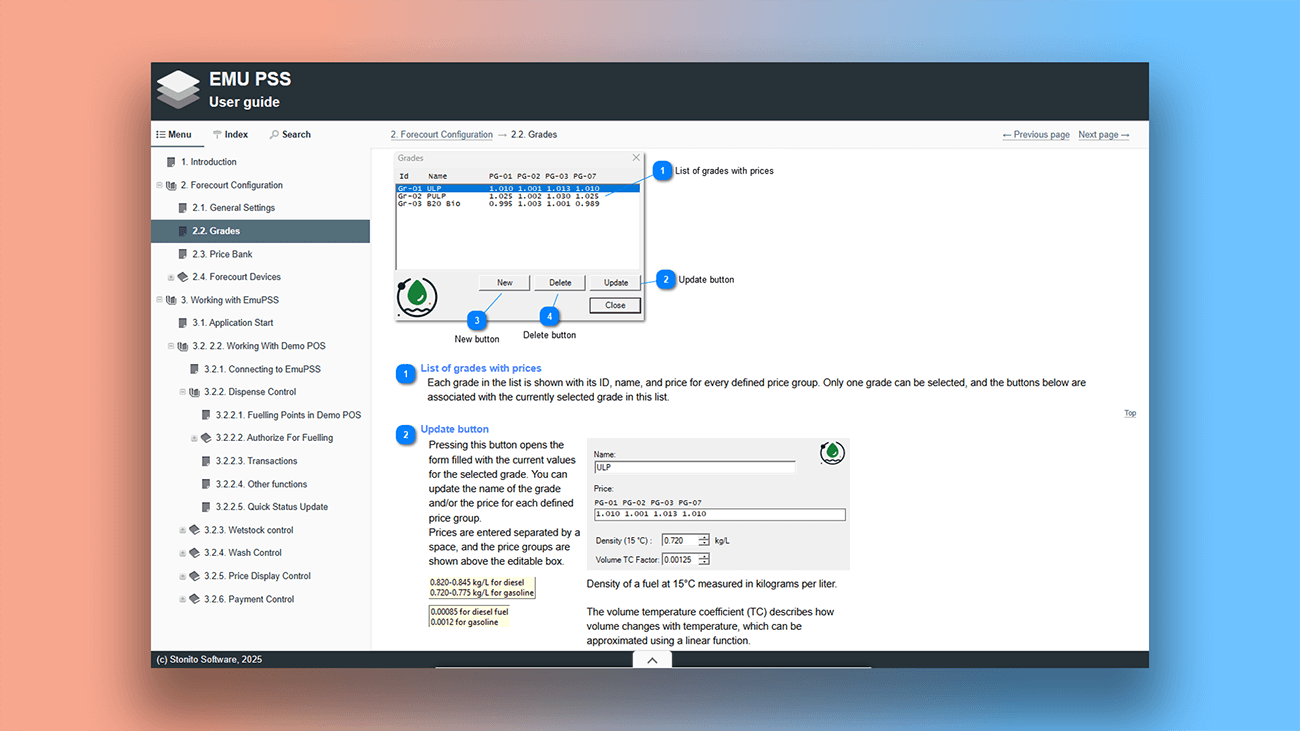
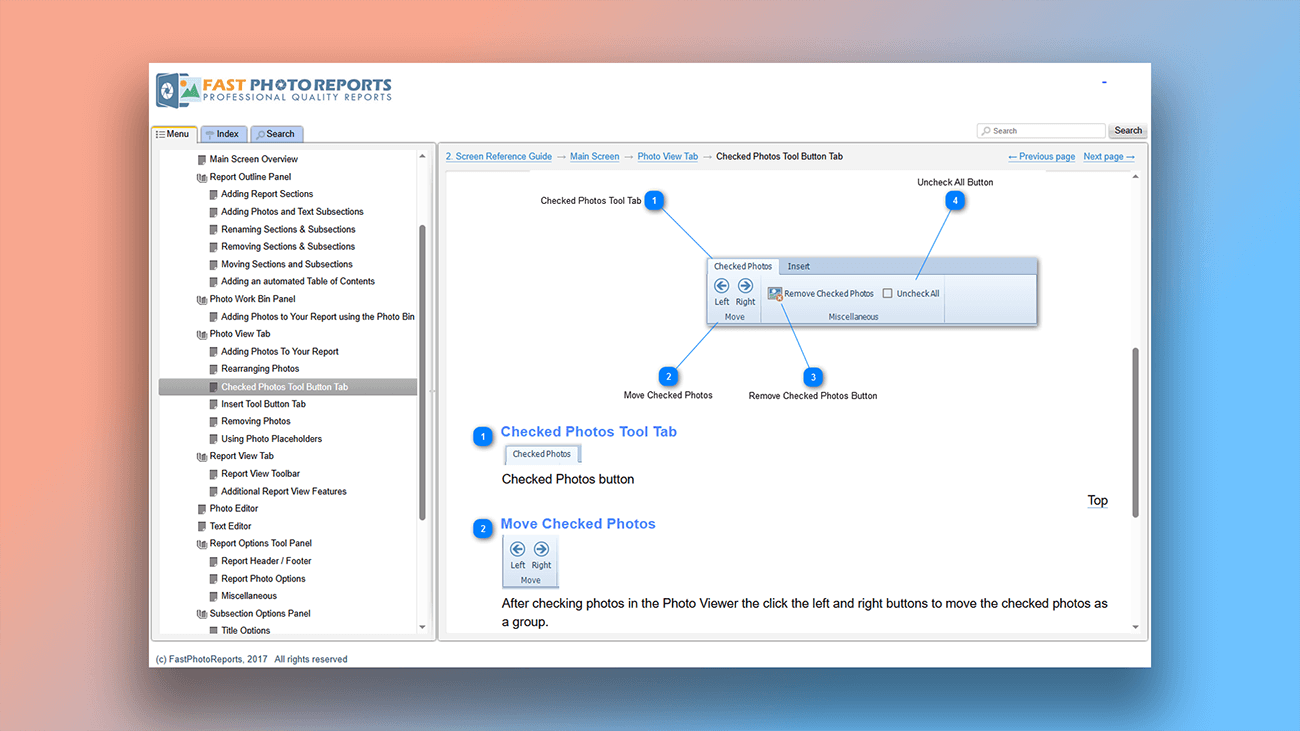
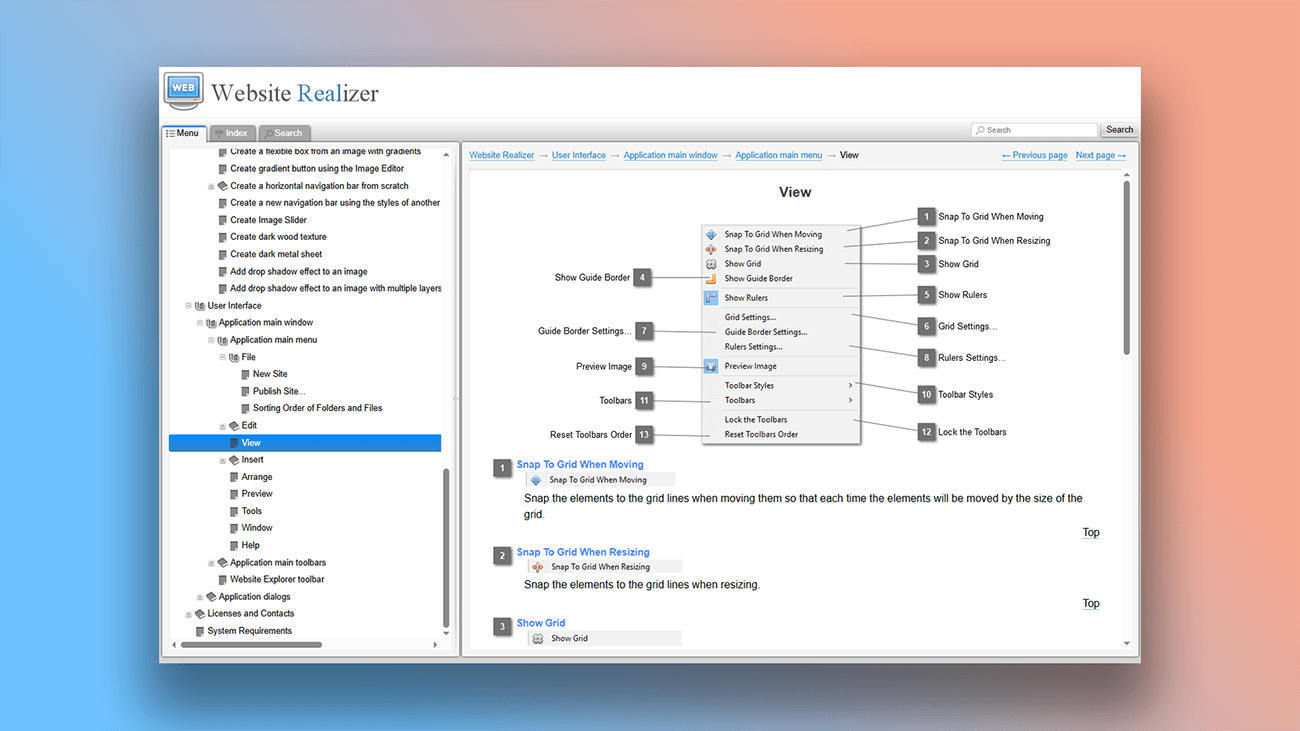
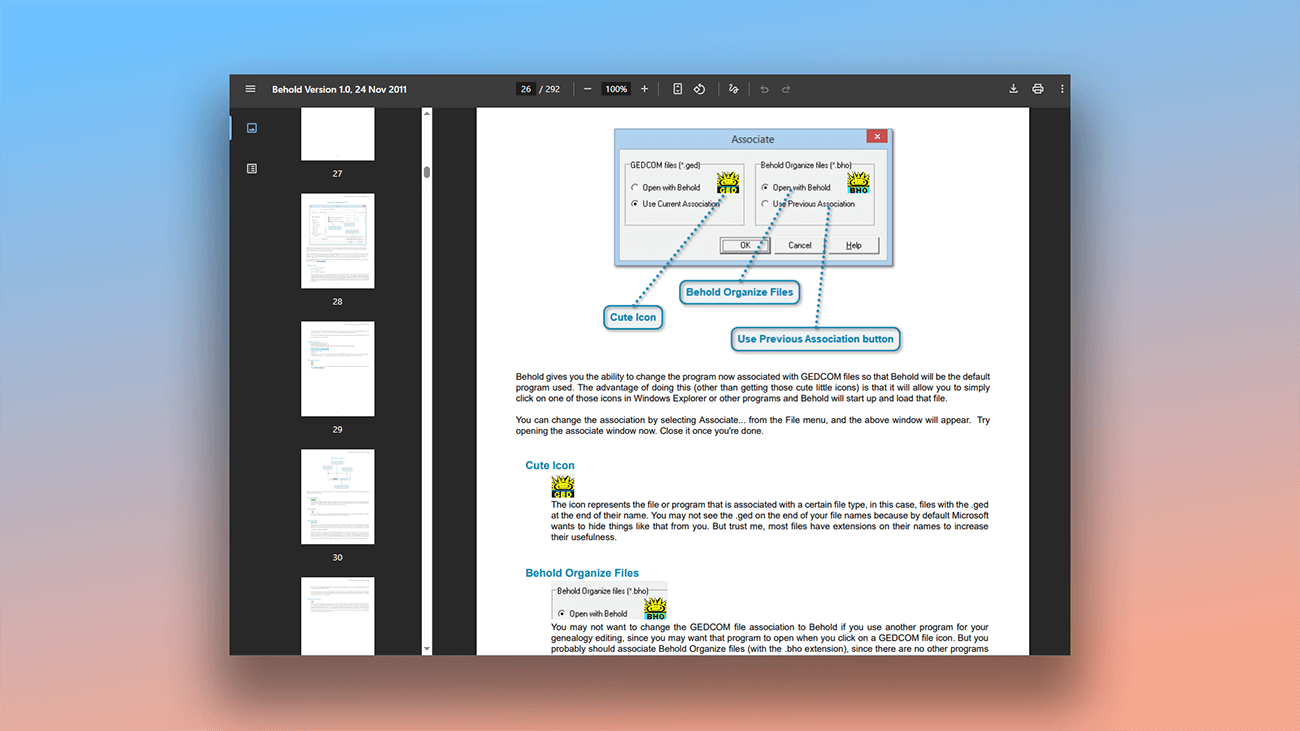
Exemples de captures d'écran annotées créées dans Dr.Explain
L'éditeur d'annotations fournit un ensemble complet d'outils de style — alignement vertical et horizontal, ajustement de la taille et de la couleur de la police, etc. Voici des exemples provenant de documentations utilisateur réelles créées avec cet outil de rédaction d'aide.

Quels sont les avantages d'utiliser Dr.Explain?
Automatisation. Le concepteur d'annotations automatisé vous fait gagner du temps. Ouvrez simplement la fenêtre de l'application ou le site web — Dr.Explain capturera un écran, analysera la structure de l'interface, ajoutera des annotations aux éléments clés et inclura automatiquement les étiquettes pertinentes.
Haute performance. Contrairement aux solutions cloud (SaaS), Dr.Explain est un logiciel de bureau. Ses performances dépendent des capacités de votre machine locale, et non de la stabilité de votre connexion internet.
Style personnalisable. Des options de formatage flexibles pour les captures d'écran et les annotations vous permettent de créer des designs de documentation uniques qui correspondent à l'image de marque de votre produit.
Création d'annotations: manuelle vs. Dr.Explain
Comparons deux approches: rédiger une documentation utilisateur dans un programme classique (sans outil d'annotation dédié) versus créer un manuel dans Dr.Explain avec son annotation automatique des captures d'écran.
| Approche manuelle | Avec Dr.Explain | |
|---|---|---|
| Capture d'écran | Nécessite un outil de capture séparé | Capture d'écran intégrée |
| Mise en évidence des éléments d'interface | Nécessite un éditeur d'image | Met automatiquement en évidence les éléments d'interface |
| Ajout de légendes aux éléments | Le processus est entièrement manuel | Génère les légendes automatiquement |
| Corrections: alignement, mise à l'échelle, etc. | Prend du temps et difficile à parfaire | Ajustements faciles et précis avec des outils dédiés |
À quel type d'utilisateurs Dr.Explain est-il adapté?
Dr.Explain est un outil puissant pour créer une documentation professionnelle. C'est le bon choix si:
- vous voulez essayer une version gratuite avant d'investir dans un logiciel complexe;
- vous avez besoin de créer des versions imprimées et web de vos guides;
- votre documentation contient beaucoup d'images et de captures d'écran;
- vous ne voulez pas lutter avec la personnalisation de la mise en page du document;
- vous utilisez actuellement plusieurs outils pour exporter vers différents formats;
- vous avez besoin d'une recherche en texte intégral dans votre documentation;
- vous avez besoin que plusieurs auteurs collaborent sur le même projet;
- vous voulez une navigation multi-niveaux pour un contenu complexe;
- votre système d'aide est devenu trop grand pour être géré facilement.
Témoignages d'utilisateurs sur le travail avec les annotations dans Dr.Explain

'La première chose qui m'a frappé en essayant Dr.Explain, c'est la facilité avec laquelle il gérait les captures d'écran. Je me suis dit "wow!". Il suffit de prendre une capture d'écran, et Dr.Explain la divise automatiquement en parties contenant différents contrôles. Tout ce que vous avez à faire, c'est d'ajouter les annotations.'
Mikhail Rusakov, directeur général d'OrangeCat Software

'La fonction de capture avec la capacité d'extraire toutes les fonctionnalités de notre interface en zones cliquables avec des liens dans le fichier d'aide que vous pouvez facilement modifier via l'éditeur est tout simplement géniale. Cela fait gagner tellement de temps, en plus je n'ai pas besoin d'utiliser un utilitaire de capture d'écran et Photoshop pour éditer mes captures et rendre visibles les zones et les surlignages. Tout est automatique avec Dr.Explain. Je n'ai même pas besoin de lancer un autre logiciel.'
Clovis Gay, co-propriétaire et directeur technique de Hocus Pocus Studio

'Dr.Explain était facile à utiliser et m'a offert une bonne méthode, via les captures d'écran et les puces, pour documenter simplement et directement toutes les fenêtres de mes programmes, les options de menu et les fenêtres de sortie. Le manuel utilisateur qui en résulte a la qualité et l'aspect professionnel, et donne à l'utilisateur plus confiance dans le fait que les programmes sous-jacents doivent être de la même qualité.'
Louis Kessler, propriétaire de Behold Genealogy
Questions Fréquemment Posées
Puis-je essayer une version gratuite de Dr.Explain?
Oui, vous pouvez télécharger Dr.Explain gratuitement pour l'essayer avant d'acheter.
Dr.Explain peut-il capturer et annoter seulement une partie d'une fenêtre, et non tout l'écran?
Oui. Vous pouvez sélectionner une zone spécifique de l'écran à capturer et annoter. En savoir plus sur l'outil concepteur d'annotations.
Puis-je exporter une capture d'écran vers un éditeur graphique externe comme Photoshop?
Oui. Vous pouvez ouvrir n'importe quelle capture d'écran directement dans un éditeur externe.
Puis-je ajuster la taille et la position des cadres d'annotation?
Oui. Vous pouvez redimensionner, repositionner et personnaliser librement le style de toutes les annotations et étiquettes.
Cette flexibilité d'annotation s'applique-t-elle à tous les types de documents, pas seulement HTML ou PDF?
Oui. Vous pouvez personnaliser les annotations pour tous les formats de sortie pris en charge par Dr.Explain.