


Interactivité
Personnaliser le style visuel d’un manuel en ligne dans Dr.Explain, c’est un moyen simple de donner à votre documentation l’apparence qui vous convient vraiment. D’emblée, l’outil propose des modèles au design soigné. Ces modèles rendent la navigation plus agréable et plus rapide, surtout quand le contenu est dense ou que le manuel compte beaucoup de rubriques.

Qu’entend-on exactement par style visuel d’un manuel utilisateur ?
Ça englobe tout ce qui fait l’apparence : les couleurs, les polices, la mise en page — tout ce qui aide à clarifier les informations et à rendre le manuel accueillant dès les premières pages.
Avec Dr.Explain, vous pouvez personnaliser chaque page grâce à des modèles visuels tout prêts ou en utilisant directement du CSS.
Vous avez aussi la possibilité de créer un modèle HTML qui reprend la charte graphique de votre site, simplement en ajustant la palette de couleurs. Et si vous voulez aller encore plus loin dans les détails, il suffit d'ajouter du CSS personnalisé.
Bien sûr, toutes ces options s'adaptent aux mobiles, donc vos utilisateurs peuvent consulter vos guides depuis n'importe quel appareil.
Concrètement, comment ça se passe dans Dr.Explain ?
Pas besoin de savoir coder : vous choisissez parmi les modèles proposés, ou vous concevez votre propre design directement dans l’éditeur. C’est simple : tout est déjà intégré. Et si vous voulez aller plus loin, la documentation explique tout : utilisation des modèles, gestion du CSS, ajout d’éléments interactifs, et plein d’autres astuces.
Notre documentation en ligne explique tout ce qu’il faut savoir, notamment :
- l'utilisation des modèles HTML;
- le travail avec le CSS;
- l'ajout d'éléments interactifs;
- et bien plus encore.
Quelques exemples concrets ?
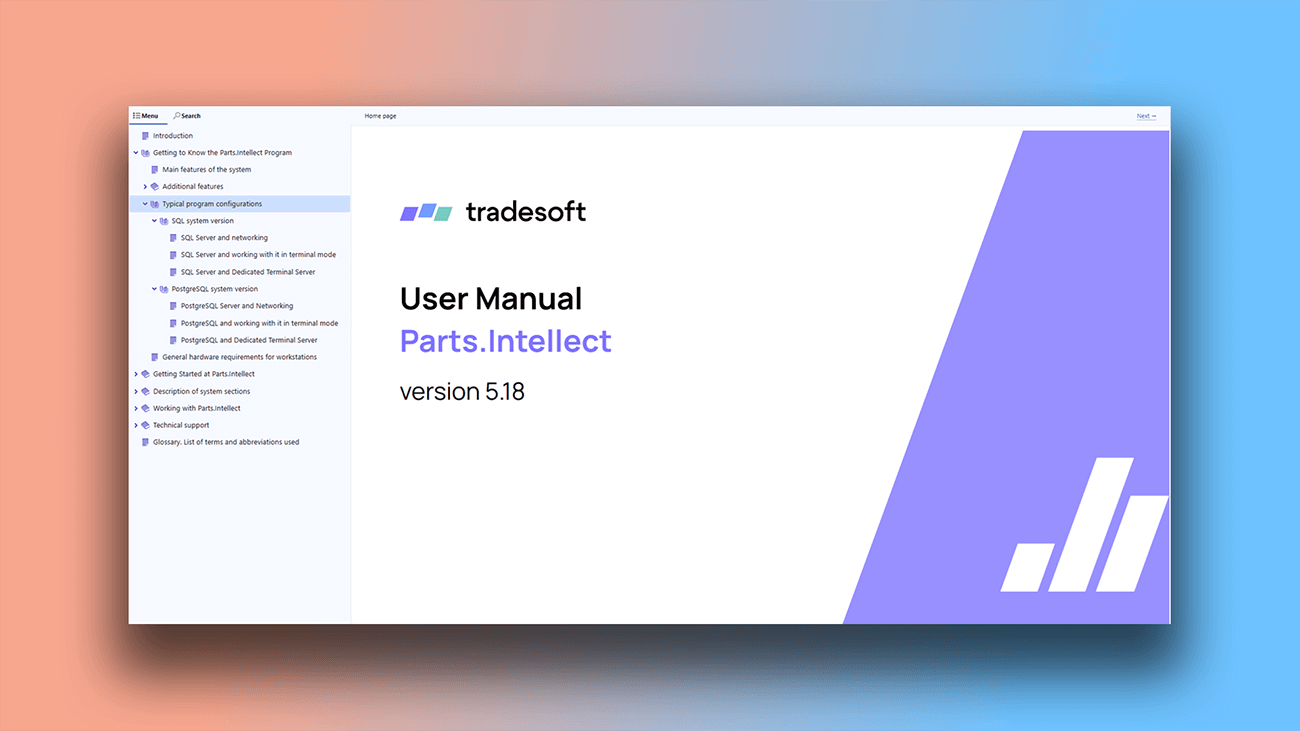
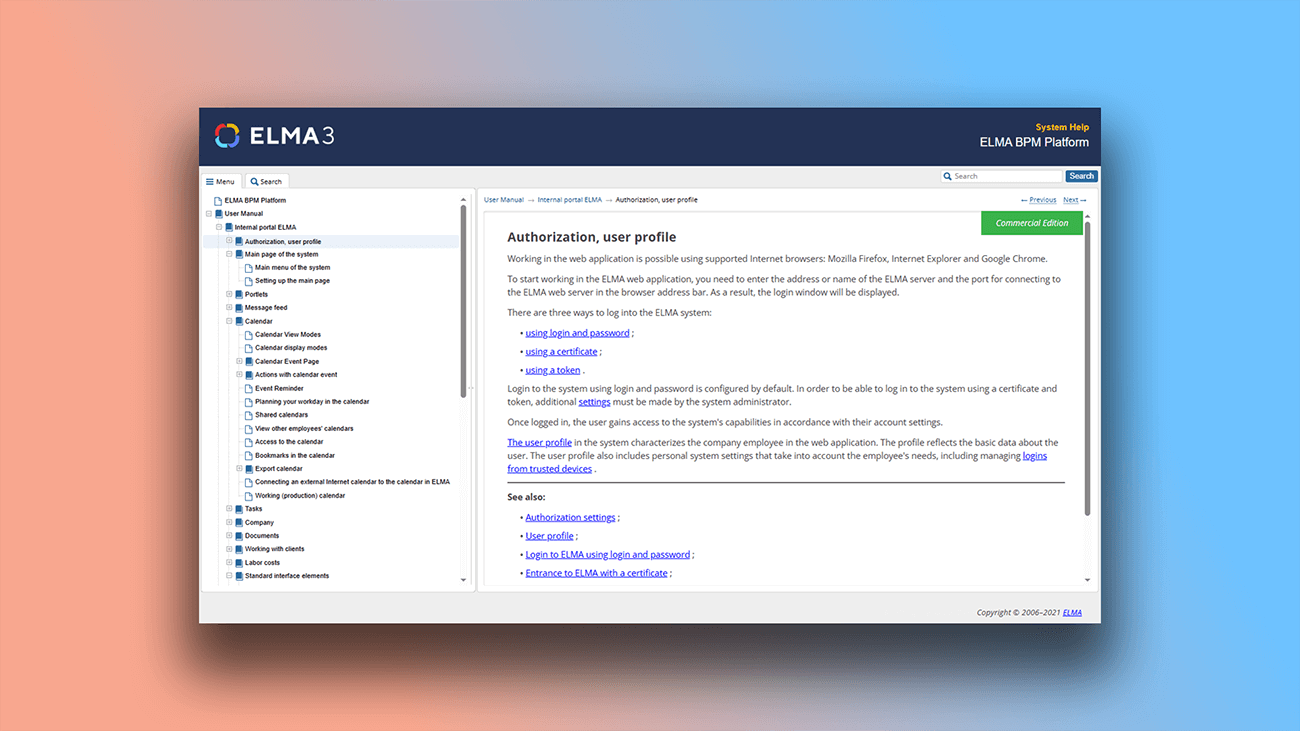
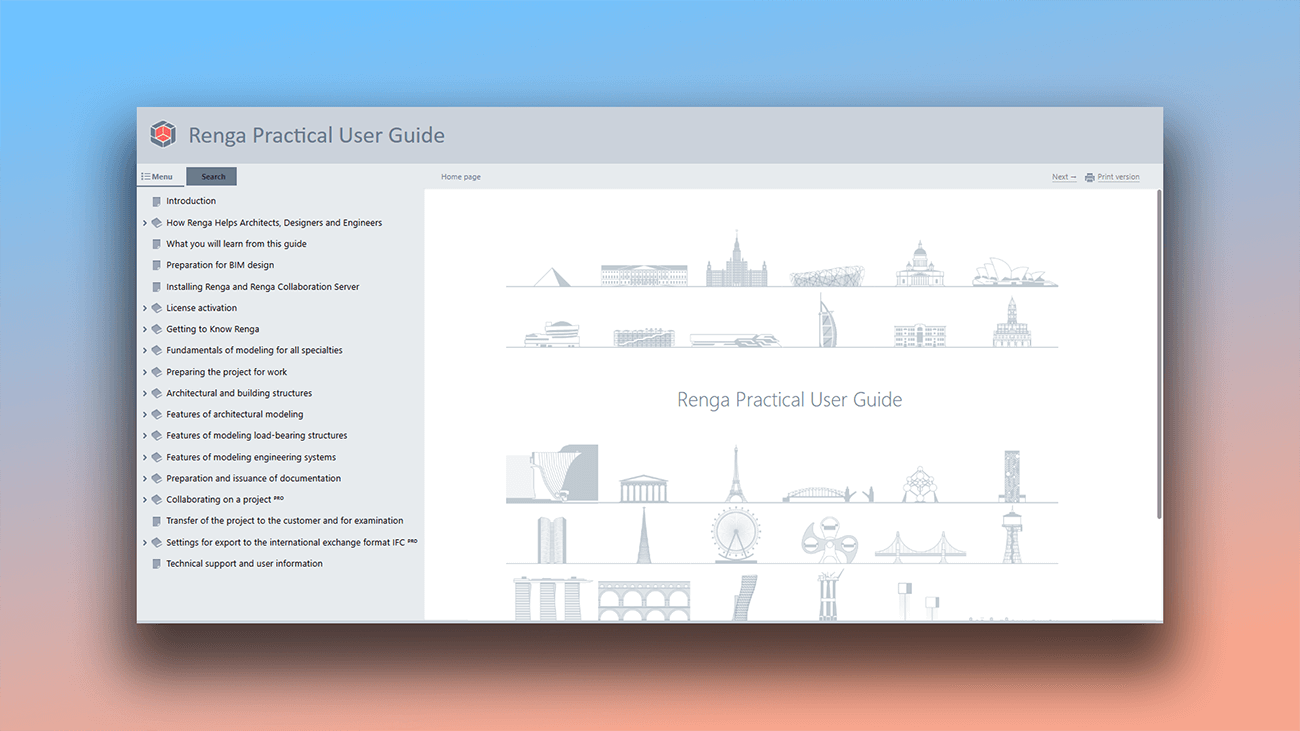
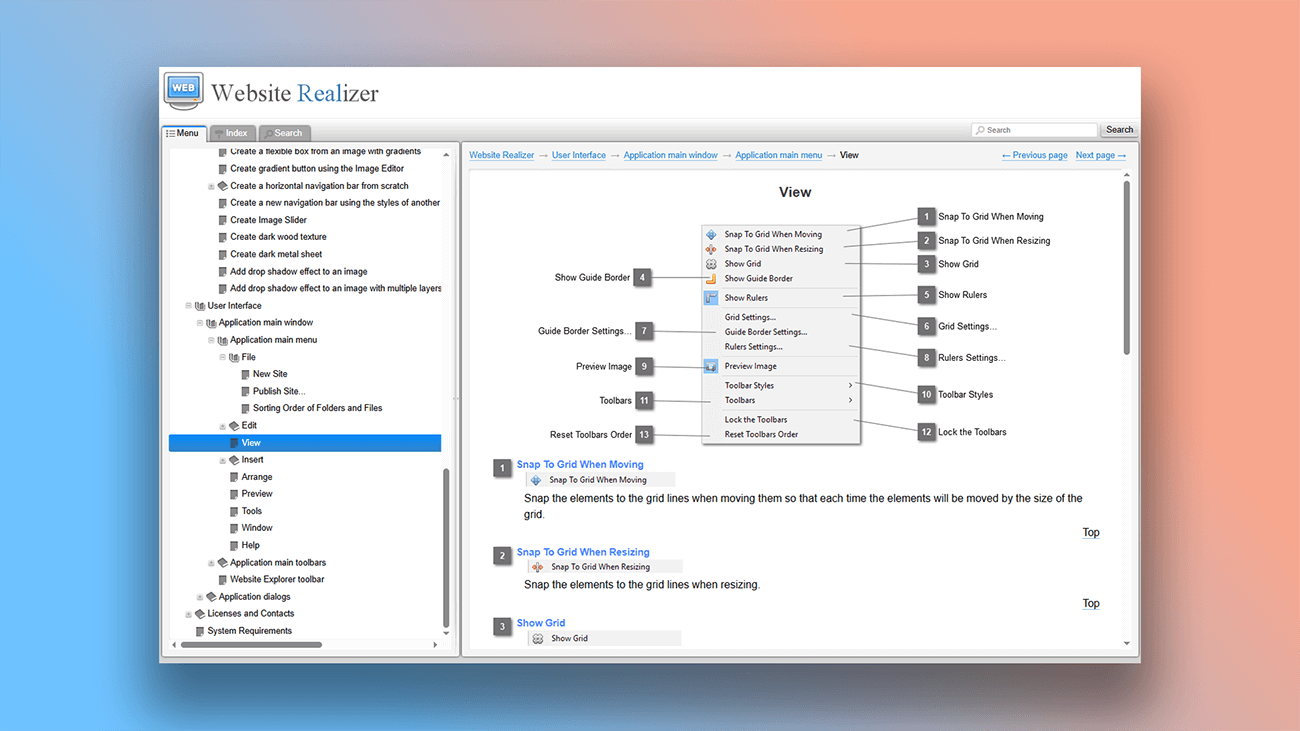
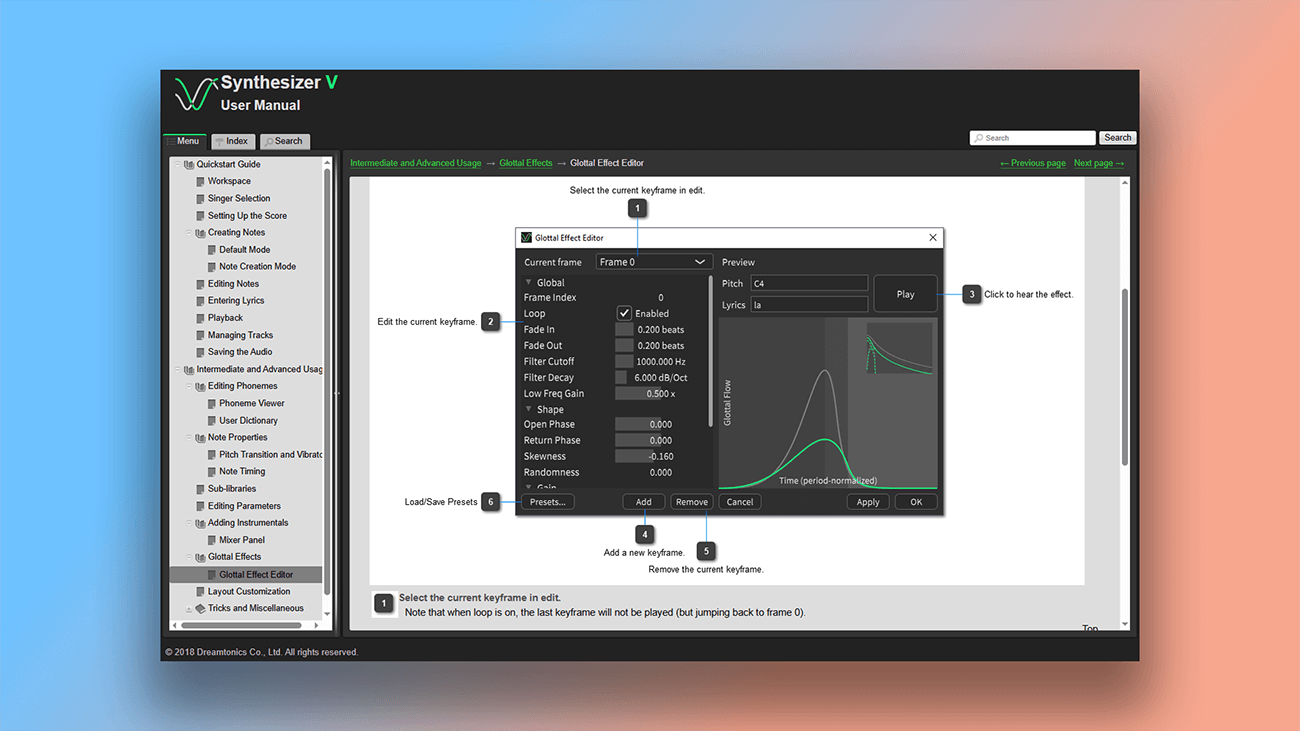
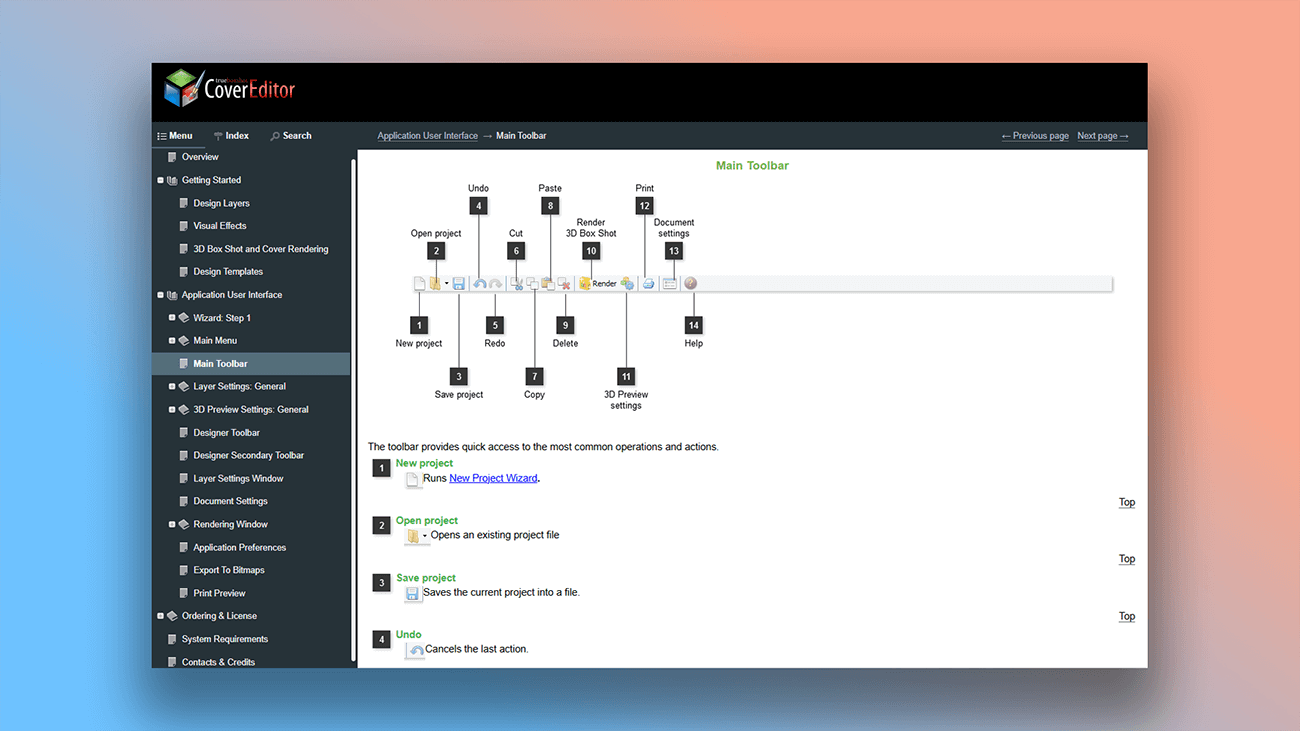
Dr.Explain accélère la création de guides utilisateurs interactifs avec captures d’écran. Il automatise aussi pas mal d’étapes : vous gagnez du temps et le résultat est bien plus pro. Regardez quelques exemples de manuels créés avec le logiciel : ils sont dynamiques, clairs et agréables à parcourir.
Pourquoi soigner le design de votre documentation ?
Pour plusieurs bonnes raisons.
Lisibilité. Une mise en page propre, avec de bons choix de polices et d’espacements, rend tout le contenu facile à lire.
Une première impression marquante. Votre documentation a l’air pro, ça donne envie d’aller plus loin.
Navigation facile. Une structure claire aide à trouver l’info rapidement, surtout quand le manuel est volumineux.
Confiance renforcée. Un look soigné inspire confiance, on devine le sérieux du produit.
Meilleure compréhension. Un manuel agréable donne envie de lire et rend l’apprentissage plus efficace.
Cohérence avec votre image de marque. Si le guide reprend les couleurs et le style de votre entreprise, ça renforce l’identité de votre marque.
Uniformité visuelle. En gardant les mêmes styles et éléments graphiques partout, votre documentation reste cohérente du début à la fin.
Qui peut utiliser Dr.Explain ?
Tout le monde : grandes entreprises comme petites équipes. Même si vous n’avez jamais créé de système d’aide auparavant, l’interface rappelle des outils comme Word ou Google Docs. Si vous cherchez un seul logiciel pour créer et exporter de la documentation dans plusieurs formats, si vous voulez quelque chose de puissant mais accessible, avec un vrai support technique, et si vous préférez installer une appli de bureau plutôt qu’un service cloud, Dr.Explain répond à tous ces critères. L’outil facilite aussi le travail en équipe. Et vous pouvez l’essayer gratuitement.
Dr.Explain est la bonne solution pour vous si vous avez besoin :
- d'un seul outil pour créer de la documentation et l'exporter vers plusieurs formats ;
- d'un logiciel puissant mais toujours facile à apprendre ;
- d'un produit bien établi, avec un support fiable à long terme ;
- d'une application de bureau, et non d'un service cloud ;
- de la possibilité d'installer et de tester une version d'essai gratuite ;
- d'outils intégrés pour faciliter le travail en équipe.
Ce qu’en disent les utilisateurs

"Dr.Explain était facile à utiliser et m'a donné un bon moyen, avec les captures d'écran et les listes à puces, de documenter simplement et directement toutes les fenêtres, options de menu et fenêtres de sortie de mes programmes. Le manuel utilisateur obtenu est de qualité et a l'air professionnel, et donne à l'utilisateur plus confiance dans le fait que les programmes sous-jacents doivent être de la même qualité".
Louis Kessler, propriétaire de Behold Genealogy

"En testant Dr.Explain, nous avons constaté qu'il produit des systèmes d'aide dont le design est facile à personnaliser. Cela signifiait que nous pouvons maintenant mettre en œuvre rapidement le design dont nous avons besoin. Nous avons également apprécié la possibilité de définir un statut pour chaque rubrique d'aide. C'était très pratique, surtout dans notre cas (nous devons maintenir des systèmes d'aide dans plusieurs langues)".
Olga Mikheyeva, responsable du département documentation d'ELMA
Questions fréquemment posées
Vous voulez ajouter votre propre code ?
Absolument. Vous pouvez insérer vos propres extraits de code HTML, CSS et JavaScript pour donner à vos pages de documentation une apparence complètement unique.
Puis-je personnaliser le design web sans utiliser de code ni de compétences particulières ?
Oui, vous le pouvez. L'application fournit des outils faciles à utiliser et des modèles qui vous permettent de modifier le design visuellement, sans nécessiter de codage.
La documentation s’adapte-t-elle aux mobiles ?
Bien sûr. Les modèles sont responsive et s’ajustent à tous les écrans.