



Gerencie a estrutura do projeto
Com dificuldades com guias de usuário excessivamente complexos? Quando a documentação cresce com muitos tópicos aninhados, ela se torna difícil de manter e ainda mais difícil para os usuários navegarem. O que muitas vezes falta é uma visão geral visual clara de como os tópicos se relacionam entre si. No Dr.Explain, seu projeto é exibido como uma estrutura de árvore clara, onde você pode facilmente mover, bloquear, excluir ou adicionar tópicos. Isso ajuda você a gerenciar a estrutura do projeto, manter uma hierarquia de conteúdo lógica, simplifica a navegação e permite que os usuários encontrem o que precisam — rapidamente.
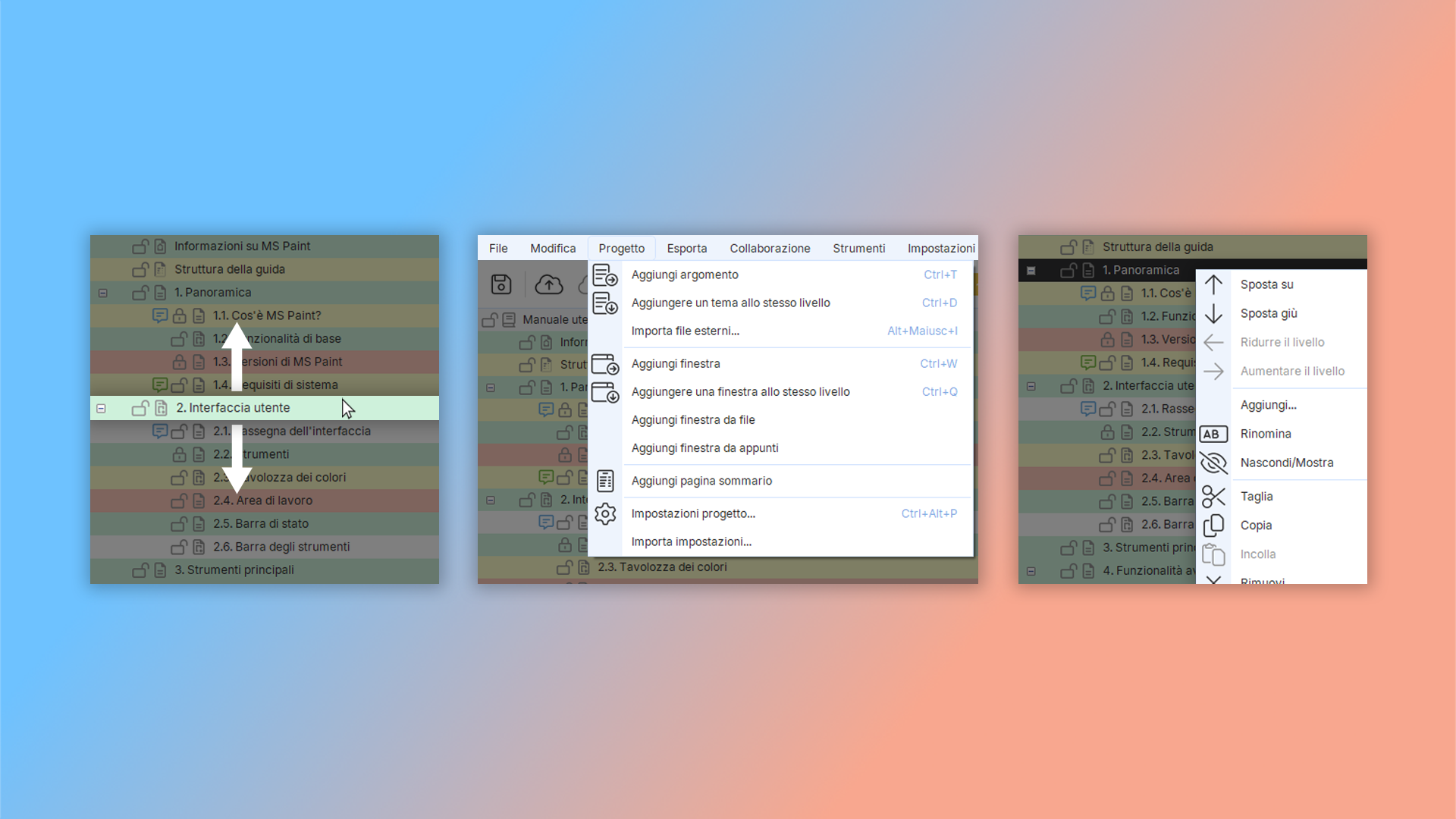
O que é gerenciamento de estrutura no Dr.Explain?
No Dr.Explain, sua documentação é organizada como uma árvore de tópicos com níveis de aninhamento ilimitados.
Ao trabalhar em seu projeto, você pode:
- criar, excluir ou ocultar tópicos;
- mover, renomear ou reordenar tópicos;
- ativar numeração automática (para todos os tópicos ou selecionados);
- definir status do tópico (por exemplo, 'Em andamento', 'Concluído') para acompanhar o progresso;
- bloquear tópicos para evitar edições acidentais durante a colaboração;
- configurar a exportação: incluir ou excluir conteúdo específico? Você pode controlar o que é incluído no documento final definindo condições para cada tópico ou bloco de conteúdo durante a exportação.
Como gerenciar a estrutura de tópicos no Dr.Explain?
Movendo tópicos
Você pode reorganizar tópicos de três maneiras:
- Arrastar e soltar. Clique e segure um tópico e arraste-o para um novo local na árvore.
- Menu de contexto (botão direito). Use opções para alterar o nível de aninhamento de um tópico.
- Atalhos de teclado. Use teclas rápidas para mover tópicos eficientemente.
Todas as alterações são refletidas instantaneamente na estrutura visual do seu projeto.
Numeração automática
A numeração automática de tópicos ajuda você a navegar em projetos grandes com facilidade. Você pode personalizar o formato e o estilo da numeração e escolher onde os números aparecem — no sumário, listas de tópicos ou resultados de pesquisa. Exemplos de estilos de numeração de tópicos:

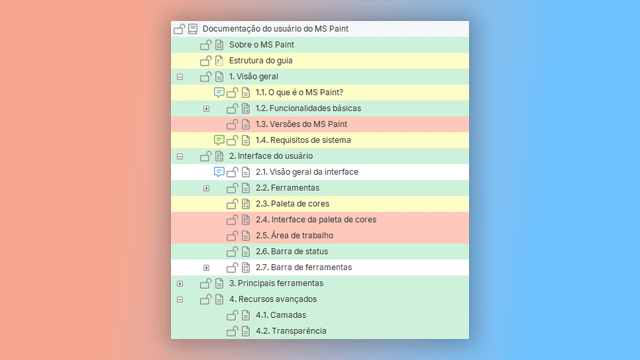
Acompanhe o progresso da documentação com um mapa de calor visual
Monitore e gerencie seu processo de escrita de forma eficaz. Ao codificar por cores os tópicos na estrutura de árvore, o Dr.Explain transforma sua documentação em um mapa de calor de progresso. Isso ajuda você a planejar tarefas e equilibrar cargas de trabalho — por exemplo, atribuindo membros experientes da equipe a tópicos marcados em vermelho.
Guia de cores:
- amarelo — tópicos em edição;
- verde — tópicos concluídos;
- vermelho — tópicos aguardando trabalho ou que precisam de revisões.
Bloqueio de tópicos
O bloqueio evita edições acidentais em tópicos concluídos — especialmente útil quando vários autores trabalham no mesmo projeto. Você pode bloquear apenas o tópico pai ou tanto o pai quanto seus subtópicos.
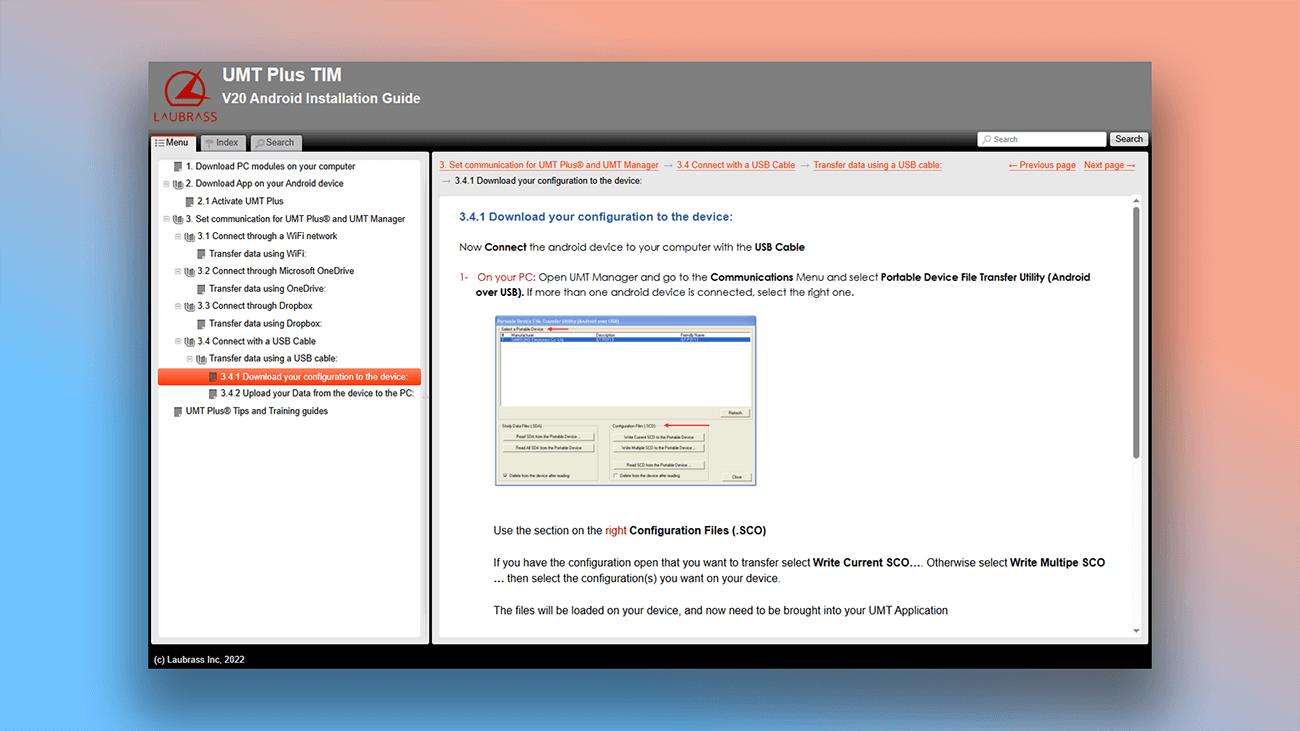
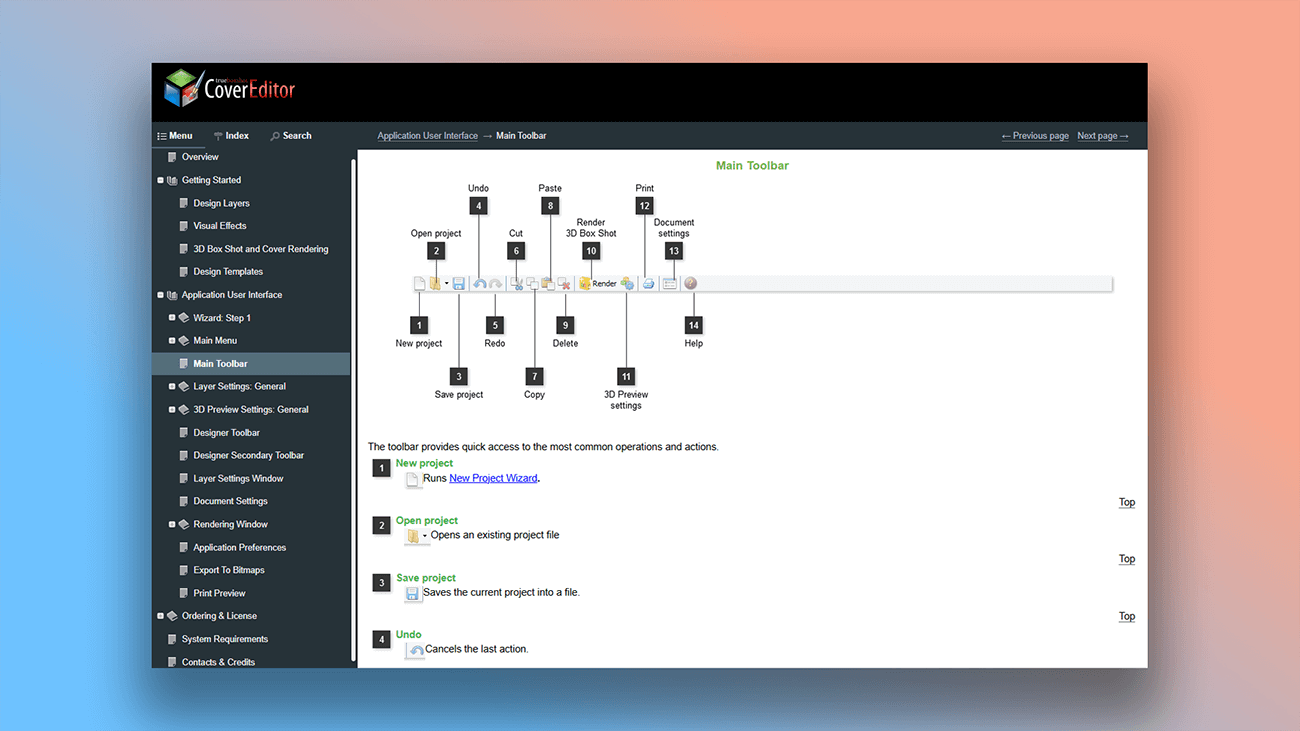
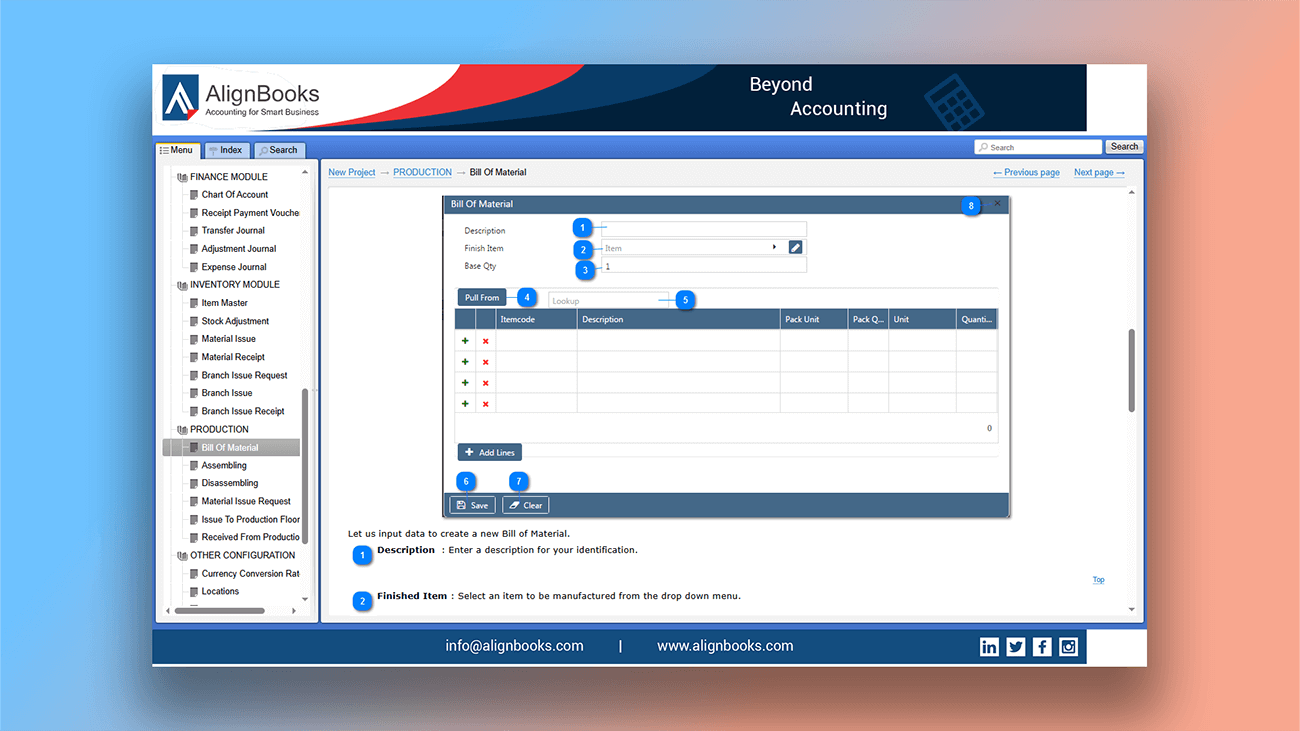
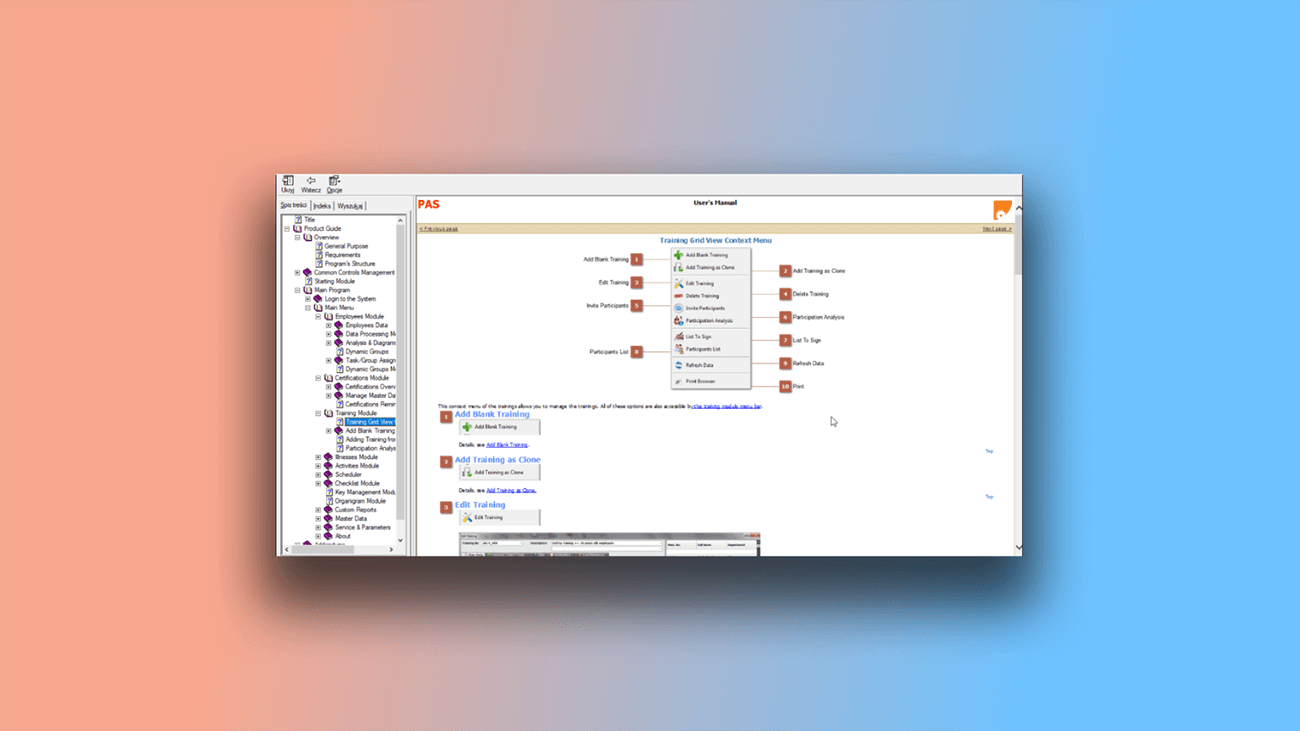
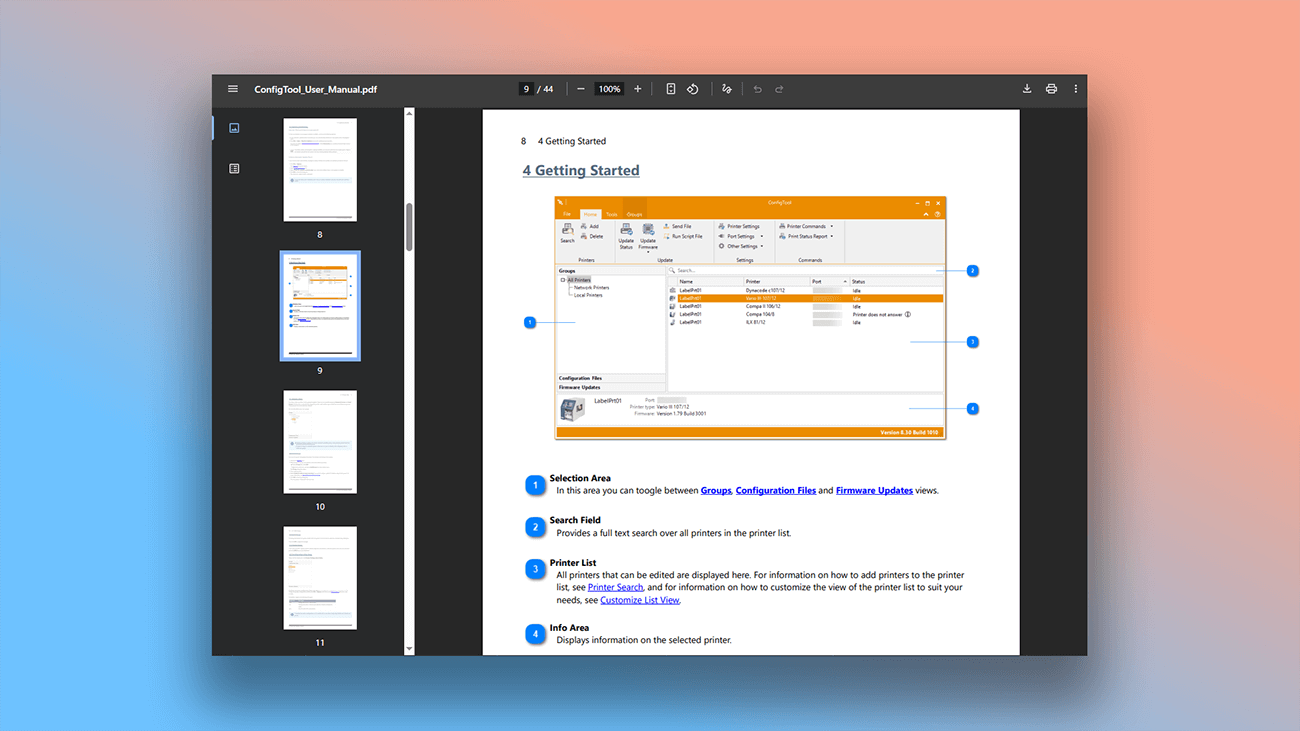
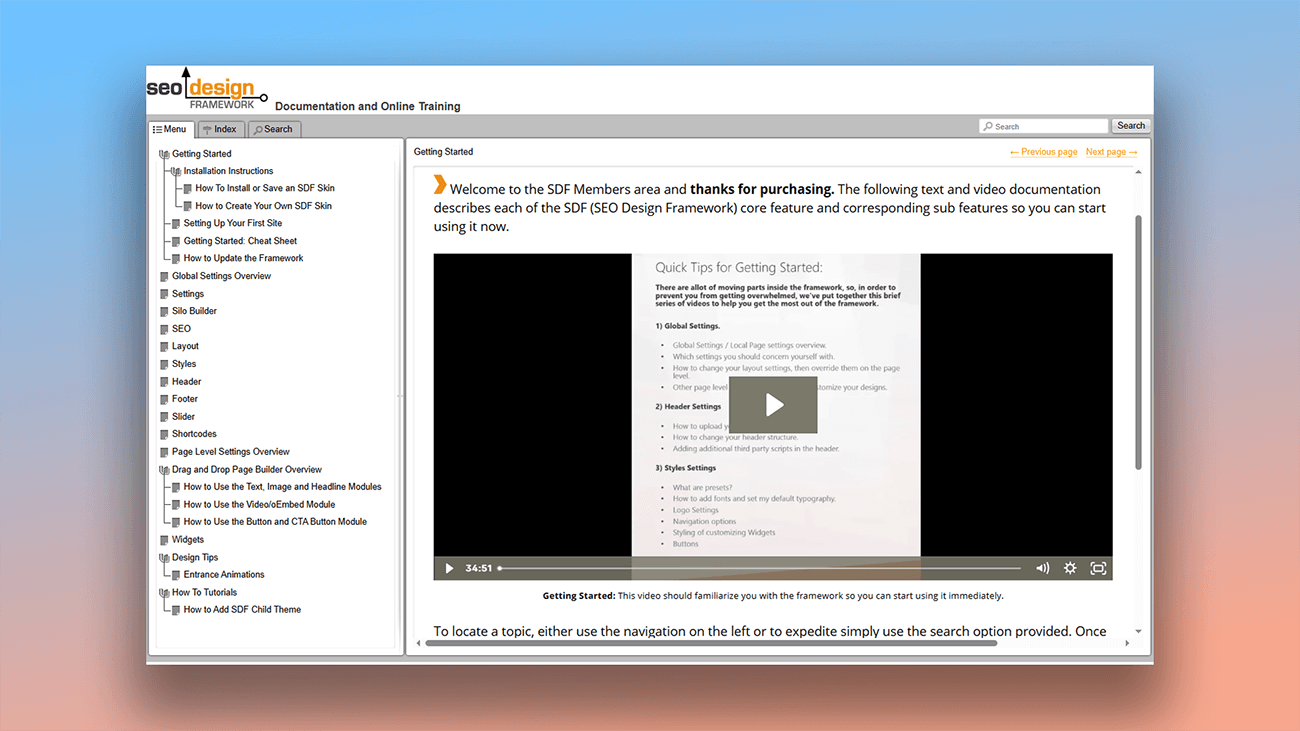
Exemplos de manuais de usuário criados com o Dr.Explain
O Dr.Explain é uma ferramenta de criação de ajuda que torna a documentação mais fácil e eficiente. Abaixo estão exemplos criados usando esses recursos:
Quais são os benefícios de usar o Dr.Explain?
O Dr.Explain simplifica a organização do projeto, substituindo tarefas repetitivas por ferramentas intuitivas e poderosas — para que você possa se concentrar no conteúdo, não em detalhes técnicos. Isso reduz o tempo de desenvolvimento, melhora a experiência do usuário e mantém um padrão profissional em toda a sua documentação.
Estrutura hierárquica clara. Adicione, renomeie ou reorganize facilmente tópicos e subtópicos para construir uma navegação lógica — mesmo para guias complexos e de vários níveis.
Automatize tarefas rotineiras. Acelere a documentação com numeração automática, anotação de capturas de tela e blocos de conteúdo pré-projetados.
Flexível e adaptável. Reorganize o conteúdo sem esforço: mescle tópicos, reordene tópicos ou vincule material relacionado — ideal para atualizar documentos ou adaptá-los para diferentes versões de produtos.
Visão geral visual do projeto. A interface de visualização em árvore fornece uma imagem clara de todo o seu projeto, ajudando você a navegar por grandes volumes de conteúdo, identificar lacunas estruturais e distribuir informações uniformemente.
Acompanhamento de progresso. Use o mapa de calor para avaliar o status geral do seu projeto e monitorar a conclusão de tópicos individuais.
Escalabilidade ilimitada. Crie documentação profundamente aninhada sem restrições, facilitando a expansão à medida que seu projeto cresce.
Bloqueio de tópicos. Evite edições acidentais durante a colaboração em equipe, bloqueando tópicos concluídos.
Vantagens do gerenciamento de estrutura de projeto no Dr.Explain
Autores frequentemente procuram uma solução mais poderosa quando seu editor de texto atual — como 'MS Word' — não consegue acompanhar as necessidades complexas de documentação. Veja como o Dr.Explain se compara ao organizar e gerenciar conteúdo.
| MS Word | Dr.Explain | |
|---|---|---|
| Status do documento (mapa de calor) | — | + |
| Aninhamento ilimitado | — | + |
| Visualização clara em estrutura de árvore | — | + |
| Bloqueio de tópicos | — | + |
| Reorganização flexível de conteúdo | — | + |
| Saída condicional | — | + |
Para que tipo de usuários o Dr.Explain é adequado?
O Dr.Explain ajuda autores de todos os níveis de habilidade a criar documentação profissional, especialmente quando enfrentam desafios como:
- gerenciar documentação que se tornou muito grande ou complexa;
- adicionar navegação clara e pesquisa de texto completo;
- personalizar o design visual do seu guia;
- simplificar o trabalho com capturas de tela e imagens;
- evitar lentidão ao alternar entre várias ferramentas;
- criar versões para impressão e web a partir de uma única fonte;
- colaborar com uma equipe em tempo real;
- contar com suporte de longo prazo do produto;
- precisar de uma versão gratuita para experimentar antes de comprar.
Usuários sobre o gerenciamento de estrutura de projeto no Dr.Explain

'Primeiramente, simplicidade. É fácil colar imagens. É fácil estruturar o documento e o Status do Tópico integrado permite que você veja seu progresso de relance. Gosto da simplicidade de criar versões em PDF e Word. Depois de criar o CHM, é fácil para nós adicioná-lo aos nossos aplicativos .NET'.
Alex Muir, diretor administrativo da Database Software Solutions Ltd

'Inicialmente, escrevíamos documentos de ajuda no Microsoft Word, mas eles eram difíceis de usar ou para encontrar as respostas específicas que procurávamos. Experimentamos dois ou três pacotes de criação de ajuda antes de decidir pelo Dr.Explain. Escolhemos o Dr.Explain porque era fácil de usar e produzia documentos de ajuda bem formatados com recursos de pesquisa abrangentes'.
Bob Grimshaw, fundador da C-A-Solutions

'O Dr.Explain me poupa inúmeras horas de copiar, colar e vincular documentos, capturando automaticamente telas do meu software e gerando capturas de tela interativas completas com chamadas e links para todos os controles da minha janela'.
Winnie Skosana, Redatora Técnica na Hensoldt
Perguntas Frequentes (FAQ)
Vocês têm uma versão gratuita do Dr.Explain?
Sim. Baixe o Dr.Explain gratuitamente nesta página.
Posso arrastar um tópico para qualquer lugar da documentação, não apenas para o pai mais próximo e o filho mais próximo?
Sim. O tópico (documento) pode ser arrastado para qualquer outro tópico do guia. Saiba mais sobre gerenciamento de tópicos no Dr.Explain.
Existe um limite para quantos subtópicos posso criar?
Não. Você pode aninhar tópicos indefinidamente, sem restrições.
Posso copiar e colar tópicos inteiros?
Sim.
Posso ver o histórico de versões ao colaborar?
Sim, o histórico de versões está disponível.
Vocês têm suporte técnico?
Sim.